字幕檔案
如何建立 SRT 檔案並檢查每條字幕
瞭解 SRT 的正確結構,手動或從轉錄文字產生字幕,修復時間碼與編碼問題,並在發佈前測試同步效果。
更新於 2026年10月1日
SRT 是一種純文字字幕檔,每條字幕都對應開始和結束時間。一個有效字幕區塊包含連續編號、HH:MM:SS,mmm --> HH:MM:SS,mmm 格式的時間範圍、字幕文字,以及和下一區塊之間的空白行。語法正確只是第一關,字幕還必須在最終影片中準時出現,而且容易閱讀。
1
00:00:02,000 --> 00:00:05,500
今天我們將複習課程內容。

2
00:00:06,000 --> 00:00:09,200
先從檔案結構開始。
進行兩輪檢查: 先檢查編號、箭頭、逗號、時間順序和空白行,再播放影片,核對字幕出現和消失的時間、說話者、文字和換行。
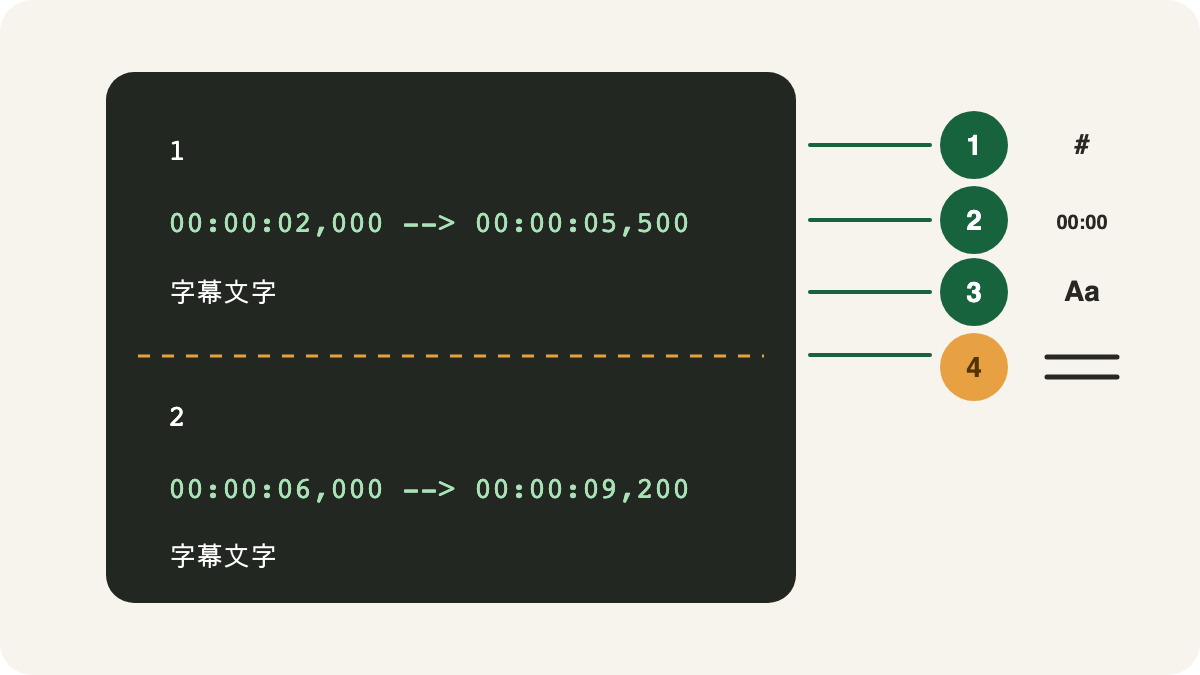
認識 SRT 字幕區塊的結構
美國國會圖書館的格式說明列出 SubRip 字幕區塊的四個部分:
- 數字編號;
- 開始和結束時間;
- 一行或多行文字;
- 與下一區塊分隔的空白行。
毫秒前的逗號是 SRT 語法的一部分;箭頭必須是兩個連字號加一個大於符號:-->。結束時間必須晚於開始時間。
SRT 不包含音訊或影片,它只是由播放器、編輯器或發佈平台讀取的配套檔案,因此必須另外保存原始媒體。
區分轉錄文字、字幕和無障礙字幕
轉錄文字主要用於閱讀、搜尋和分析;字幕把文字綁定到時間;無障礙字幕還可能需要說明關鍵聲音和說話者,讓觀眾在沒有聲音時仍能理解內容。W3C 的字幕說明解釋了非語音資訊的重要性。
- 需要純文字時選擇 TXT,需要在文件軟體中繼續編輯時選擇 DOCX;
- 需要同語言時間軸字幕時,依目標平台選擇 SRT 或 VTT;
- 製作無障礙字幕時加入必要的聲音和說話者資訊;
- 翻譯字幕前先確認原語言轉錄的意思。
手動建立 SRT 檔案
1. 使用純文字編輯器
不要儲存成富文字文件。編輯器提供編碼選項時,優先選擇 UTF-8。
2. 寫入第一區塊字幕
1
00:00:00,800 --> 00:00:03,600
歡迎觀看本次示範。
3. 用空白行分隔字幕區塊
編號依序增加。不要把編號改成編輯器的項目符號,因為數字本身就是格式的一部分。
4. 儲存為 .srt
檢查完整檔名,避免系統隱藏副檔名後產生 subtitle.srt.txt。
5. 和最終影片一起開啟
沒有顯示字幕時,檢查語法、檔名、編碼和匯入方式;字幕能顯示但時間不對,表示檔案已被讀取,需要修正時間碼。
從音訊或影片產生 SRT
完整錄音通常不適合逐條手動測量時間。可以先產生帶時間的初稿,再集中校對:
- 播放檔案開頭和結尾,確認時間長度和語言;
- 開始前開啟「自訂詞彙」,用逗號或換行輸入預計出現的人名、縮寫和專業術語。最多可加入 100 條,每條最多 50 個字元和 6 個詞。這些詞只用於提示辨識,不保證拼法正確;
- 開啟字幕產生器,先選擇語言,再選取檔案上傳;
- 一邊播放,一邊修改姓名、數字、專業詞、說話者、片段邊界和時間;
- 抽查開頭、中間和結尾的同步效果;
- 匯出 SRT 或 VTT,並和最終媒體重新開啟測試。
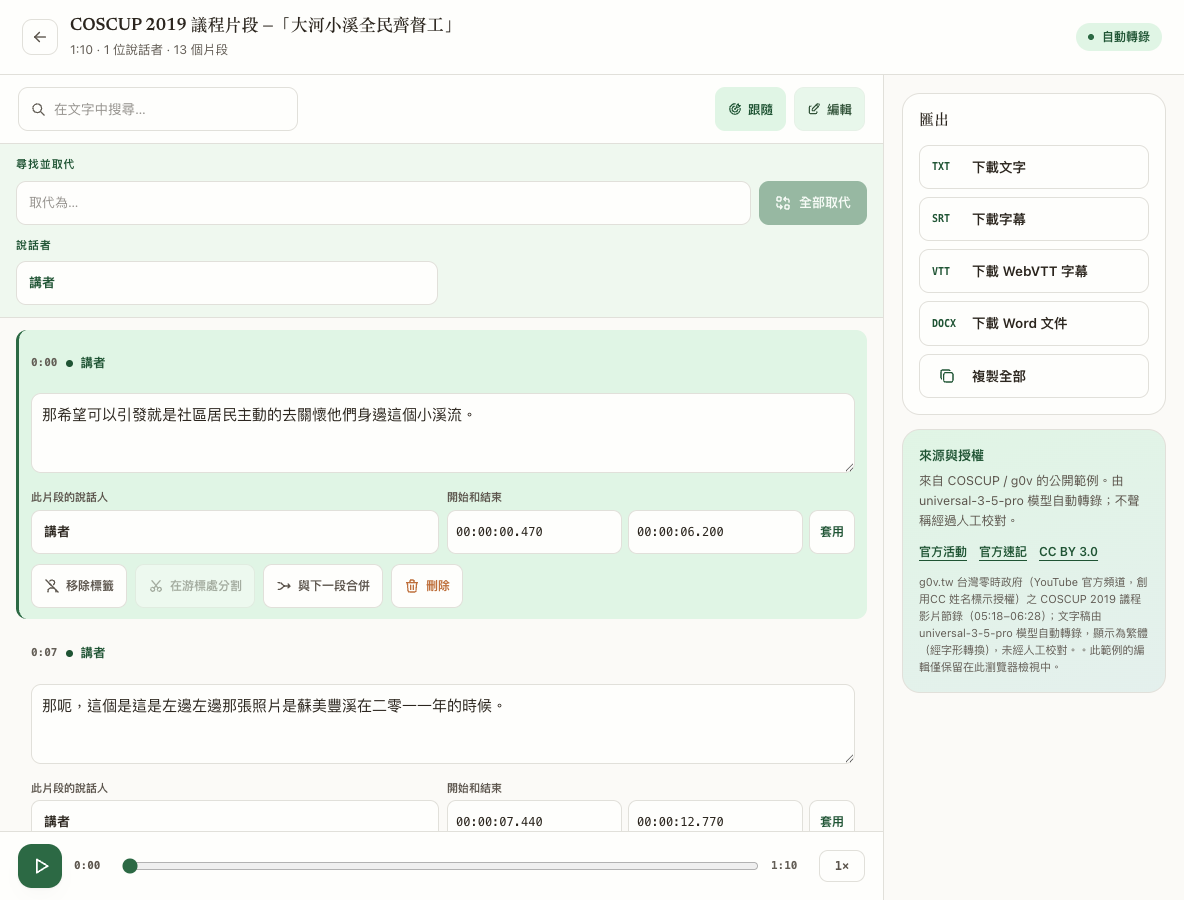
在 Transcrever 編輯器中修正片段
進入編輯模式,同時保留原始錄音作為核對依據:
- 修改單一片段;同一個字面錯誤重複出現時使用「尋找並取代」。符合項目不區分大小寫,只改變片段文字,並顯示取代數量;
- 為單一片段選擇說話者,或選擇「移除標籤」。移除後,匯出檔案不會在該片段前寫入說話者姓名和冒號;
- 一個片段混合了不同發言或意思時,把游標放在邊界並選擇「在游標處分割」;
- 只有兩個片段相鄰且說話者相同時,才能選擇「與下一段合併」。如果按鈕無法使用,先回聽並修正說話者;
- 刪除片段前必須確認。刪除後它不會出現在轉錄文字和之後的匯出中;僅剩的最後一個片段不能刪除;
- 播放證明同步有誤時,修改「開始和結束」並套用。時間必須非負、開始早於結束、位於錄音時間長度內,而且不能和前後片段重疊。
需要 SubRip 時下載 SRT,需要 WebVTT 時下載 VTT;如果下一步需要閱讀文件,可以下載 TXT 或 DOCX。Transcrever 不設定字幕字型、顏色或位置,也不會把字幕燒錄進影片;這些步驟需要在目標編輯器或發佈平台完成。
進行檔案結構檢查
- 編號按預期順序排列;
- 每區塊都有開始和結束時間;
- 箭頭嚴格使用
-->; - 毫秒使用逗號;
- 結束時間晚於開始時間;
- 字幕區塊之間有空白行;
- 檔名以
.srt結束; - 重新開啟後中文和特殊字元仍然正常。
下面的字幕區塊包含錯誤:
3
00:01:18.200 -> 00:01:16.900
這條字幕存在多個問題
它錯誤地使用句點表示毫秒、箭頭不完整,而且結束時間早於開始時間。
檢查同步與可讀性
出現和消失時間
字幕應在對應語音或聲音附近出現,並在下一位說話者或下一層意思開始前消失。不要給所有字幕套用同一個固定時間長度。
保持意思完整的換行
避免拆開姓名,或把必須連在一起才能理解的詞組分到不同字幕中。換行應該幫助閱讀,而不是製造新的斷句問題。
說話者與關鍵聲音
理解內容需要知道是誰說話時,應穩定地標示說話者。製作無障礙字幕時,應加入會改變理解的聲音,而不是替每個安靜片段都加標籤。
抽查整個檔案
不要只測試第一分鐘。比較開頭、中間和結尾。如果延遲愈來愈大,字幕很可能對應的是另一個剪輯版本或不同的媒體時間長度。
常見 SRT 問題
| 現象 | 可能原因 | 處理方式 |
|---|---|---|
| 完全不顯示字幕 | 匯入、語法、副檔名或編碼問題 | 檢查第一區塊並重新匯入 |
| 中文或重音字元亂碼 | 編碼不相容 | 儲存為 UTF-8 後再測試 |
| 所有字幕都提前或延後 | 整體時間偏移 | 對所有時間碼做相同幅度的調整 |
| 延遲隨播放逐漸增加 | 媒體版本或時間長度不同 | 以最終剪輯重新同步 |
| 只有一區塊消失 | 編號、時間碼或空白行損壞 | 參考前後字幕重寫該區塊 |
| 文字可以顯示但難以閱讀 | 字幕過長或拆分不合理 | 依意思拆分並重新播放 |
發佈前檢查清單
- 每區塊都有編號、時間範圍、文字和空白行。
- 時間碼使用
HH:MM:SS,mmm --> HH:MM:SS,mmm。 - 沒有結束時間早於開始時間的字幕。
- 相鄰字幕沒有時間重疊。
- 不需要身分資訊的片段已在匯出中移除標籤。
- 已重新聽取重要姓名、數字和術語。
- 說話者切換清楚可辨。
- 已測試開頭、中間和結尾。
- SRT 已和最終媒體版本一起開啟。
常見問答
可以用文字編輯器建立 SRT 嗎?
可以。請使用純文字模式、正確的字幕區塊結構、.srt 副檔名和相容編碼。字幕很多時,帶媒體播放和時間碼控制的編輯器會減少手動作業。
把 TXT 改名成 SRT 就能產生字幕嗎?
只有 TXT 已經包含有效編號和時間範圍時才可以。一般轉錄文字只修改副檔名,不會自動產生時間軸。
為什麼開頭同步,結尾卻愈來愈慢?
字幕可能針對另一個剪輯或時間長度製作,或者影片在設定時間後又被編輯。請抽查多個位置,並以真正發佈的檔案重新同步。
SRT 和 WebVTT 有什麼差別?
兩者都把文字和時間關聯,但語法和功能不同。Transcrever 分別提供 SRT 和 VTT 下載;應選擇目標平台要求的格式,不要只修改副檔名。
下一步
使用字幕產生器建立第一版時間軸,再完成本文的兩輪檢查:檔案結構檢查和實際播放檢查。