工具选择
Evernote 转写替代方案:校对录音并导出文件
按笔记保存、文档编辑或字幕制作的需要,选择录音转写和导出方式。
作者:Transcrever阅读约 1 分钟
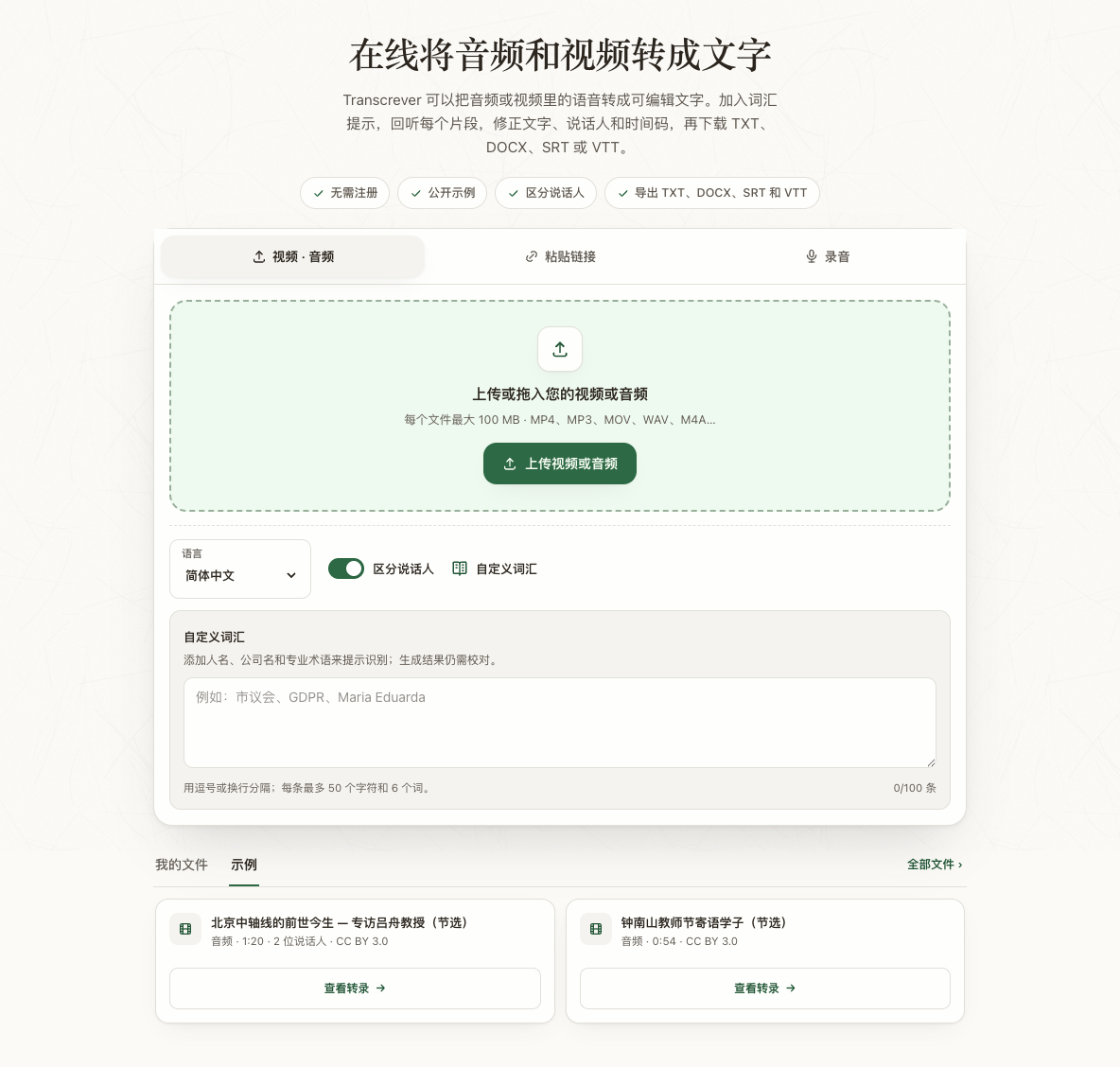
寻找 Evernote 录音转写替代方案时,先确定要的是附在录音旁的笔记、可编辑的文档,还是带时间的字幕。Transcrever 接收录音文件,支持播放原音校对,并导出 TXT、DOCX、SRT 或 VTT。
保存笔记还是导出给其他软件?
2026 年 9 月 30 日核对的 Evernote AI Transcribe 说明区分笔记内转写与网页工具,后者提供复制、下载 TXT 或存入 Evernote。已使用笔记库管理材料时,可先检查这个流程是否满足需求。
什么时候尝试 Transcrever
| 你的需要 | 在 Transcrever 中的下一步 |
|---|---|
| 校对访谈 | 上传录音,对照播放检查讲话 |
| 用文档继续编辑 | 修改后下载 DOCX 或 TXT |
| 准备字幕 | 校对文字和时间,导出 SRT 或 VTT |
准备原始录音
使用可以分享的本地副本,检查开头、结尾和时长。支持的格式包括 MP3、M4A、WAV、OGG,以及 MP4、MOV、WebM 视频。录音附在笔记中时,先保存原件,再从浏览器选择文件。需要图像或幻灯片时,请保留视觉材料供核对;Transcrever 转写录音里的讲话。
使用文字前校对
选择口语,必要时添加姓名词汇提示,再上传。完成后检查姓名、数字和各段说话人,引用前修改标签。音频转文字说明上传和校对步骤。
付款前核对限制
免注册试用总共 30 分钟,每个文件最多 10 分钟、100 MB。免费账号每月 30 分钟;订阅和单次分钟购买适合其他用量。分钟购买需要 Google 登录,不延长结果保存期限。选择前比较当前价格与 Evernote 当前条件。
按用途选择导出
TXT 是无时间码的段落,DOCX 可继续编辑并加粗已有的说话人标签。SRT、VTT 包含段落时间,需在视频编辑器中核对。请在结果保存期限结束前另存副本。
应该选哪一种?
按工作去向选择:材料旁的笔记、用于修改的文档,或字幕文件。用有代表性的录音试用,评估修改和使用结果的工作量。本指南比较操作流程,录音转写质量请通过试用核对。