指南
如何把课程录音转成便于学习的文字
上传课程录音,校对姓名和专业术语,按时间返回原音,并将检查后的内容下载为 TXT 或 DOCX。
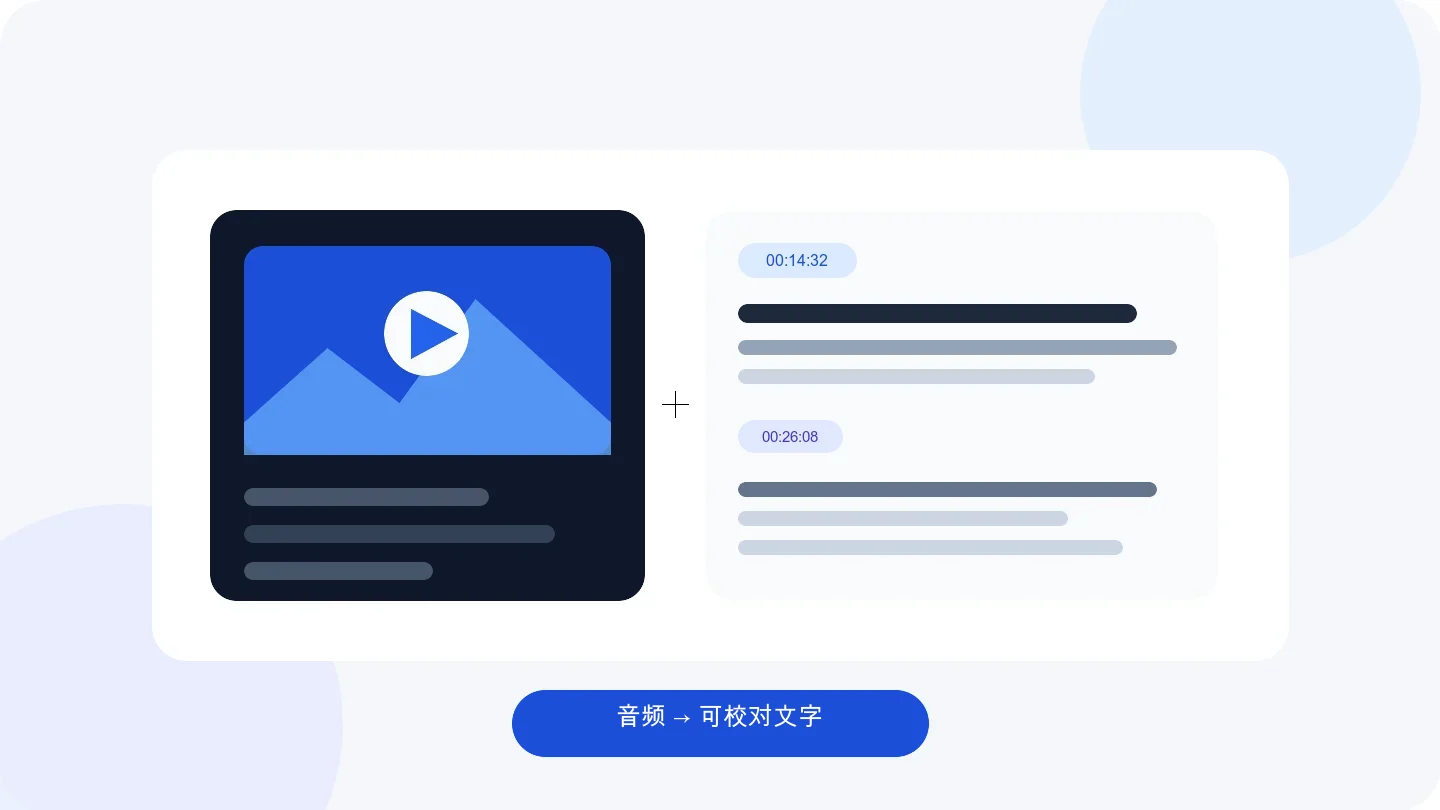
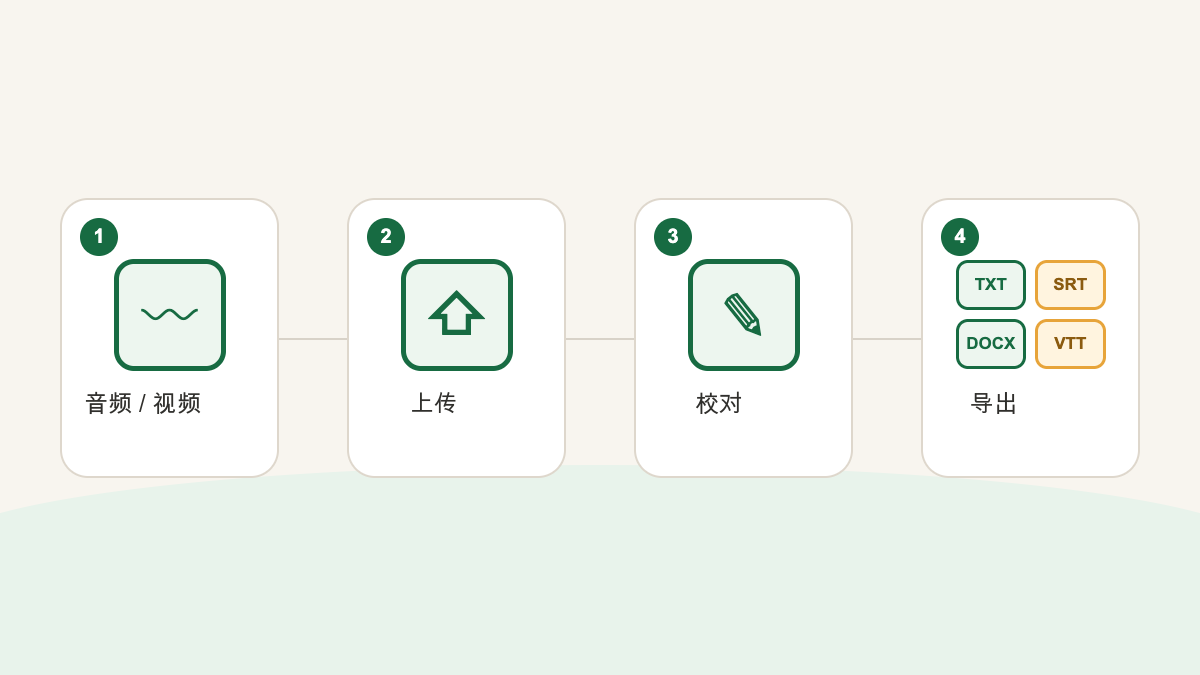
要把课程录音转成学习文字,先设置录音语言,按需加入姓名和专业术语,再选择音频或视频文件开始上传。转录完成后,查找主题,对照录音修正文稿,再下载校对后的 TXT 或 DOCX。
转录前准备课程录音
只处理你有权使用的录音。先确认文件能够播放到结尾,并尽量选择最接近原始录制的版本。多次转发和压缩会让远处的人声、词尾和辅音更难辨认。
准备一份简短清单,写下教师、作者、学科、缩写和专业术语。词汇表能提供拼写参考,但不能保证每一次都识别正确,重要内容仍需复核。
第一步:先设置语言,再选择文件
打开课程录音转文字页面,先选择录音中的语言,按需填写姓名和专业术语。如果教师和学生都会发言,先开启“区分说话人”。配置完成后再选择文件,选择文件即开始上传。
Transcrever 处理的是已经录好的课程文件,不会加入或录制正在进行的课堂。
第二步:打开并抽查完成的文稿
任务完成后打开编辑器。文字会按时间分成段落;启用说话人区分后,也会显示说话人标签。利用时间标记可以直接回到录音中的对应位置。
先各读一段开头、中间和结尾的内容,可以尽早发现语言选错、音频缺失或某一部分需要重点检查。
第三步:查找主题、姓名和专业术语
查找课程主题、作者或关键词。遇到重复错误时,先确认所有出现位置确实应该使用同一种写法,再执行批量替换。同一个常用词在一门课程中也可能有不同含义。
优先复核会改变意思的内容,例如否定词、口述公式、日期、数字、姓名和引用。修改前播放该段前后几秒,不要只看孤立的一句话。
第四步:把文稿用于学习
转录稿是可以定位内容的资料,并不是自动生成的摘要。你可以用它找到一段解释、连同上下文复制引用,并记录值得重听内容的时间。
可以按以下方式整理:
- 标出文稿中的主要主题;
- 对照录音确认重要段落;
- 只把需要的部分复制到笔记;
- 在仍需重听的结论旁保留时间;
- 区分教师原话和自己的理解。
第五步:选择 TXT 或 DOCX
需要纯文字以便查找、归档或导入其他工具时,选择 TXT。希望继续排版、标注和编辑时,选择 DOCX。
SRT 和 VTT 也可以下载,但主要用于带时间的字幕。若有另一段课程或独立音频,可从音频转文字开始新的任务。
课程录音中的常见问题
| 问题 | 处理方式 |
|---|---|
| 专业术语反复出错 | 对照音频确认一次,再谨慎替换 |
| 学生提问的说话人不对 | 从上一段开始听,并修改该段标签 |
| 远处声音不完整 | 如果有更清楚的本地录音,优先使用 |
| 公式或缩写失去原意 | 与课程正式资料交叉核对 |
| 某段无法确认 | 保留不确定性,并返回录音或其他资料 |
常见问题
转录稿会自动成为课程摘要吗?
不会。它记录经过识别和复核的讲话内容,哪些内容重要、如何整理笔记或摘要仍由你决定。
词汇表能消除姓名和术语错误吗?
不能。它在处理前提供相关拼写,但录音质量、发音和上下文仍会影响结果。请检查重要位置。
能回到录音的具体位置吗?
编辑器会显示每段的时间,可用于回听;SRT 和 VTT 下载也会保留字幕时间。
从哪里开始?
打开课程录音转文字,上传你有权处理的文件,并在把文稿作为学习资料前完成复核。