指南
如何转录多人会议
把会议录音上传到 Transcrever,识别并重命名说话人,对照录音修正文字,再下载 TXT、DOCX、SRT 或 VTT。
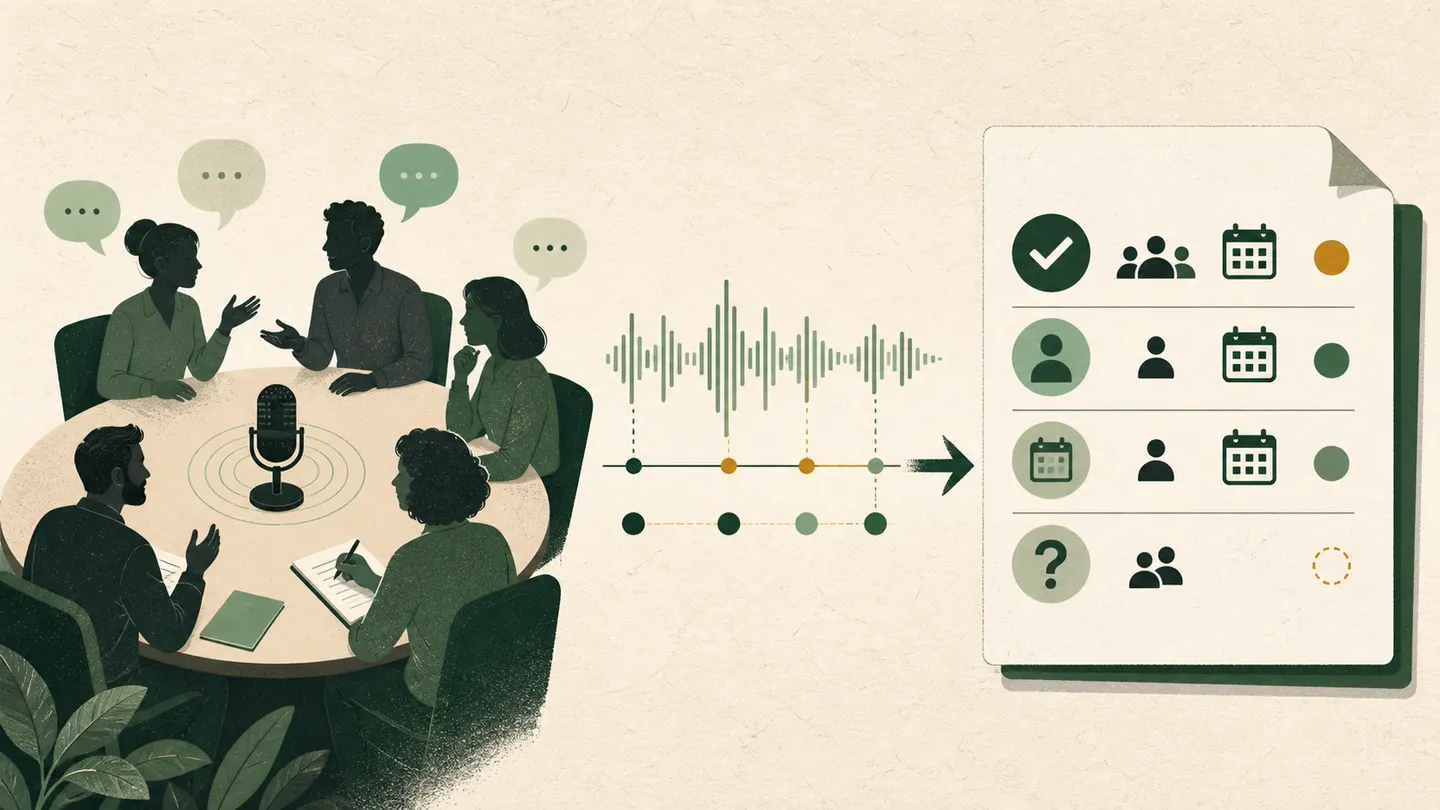
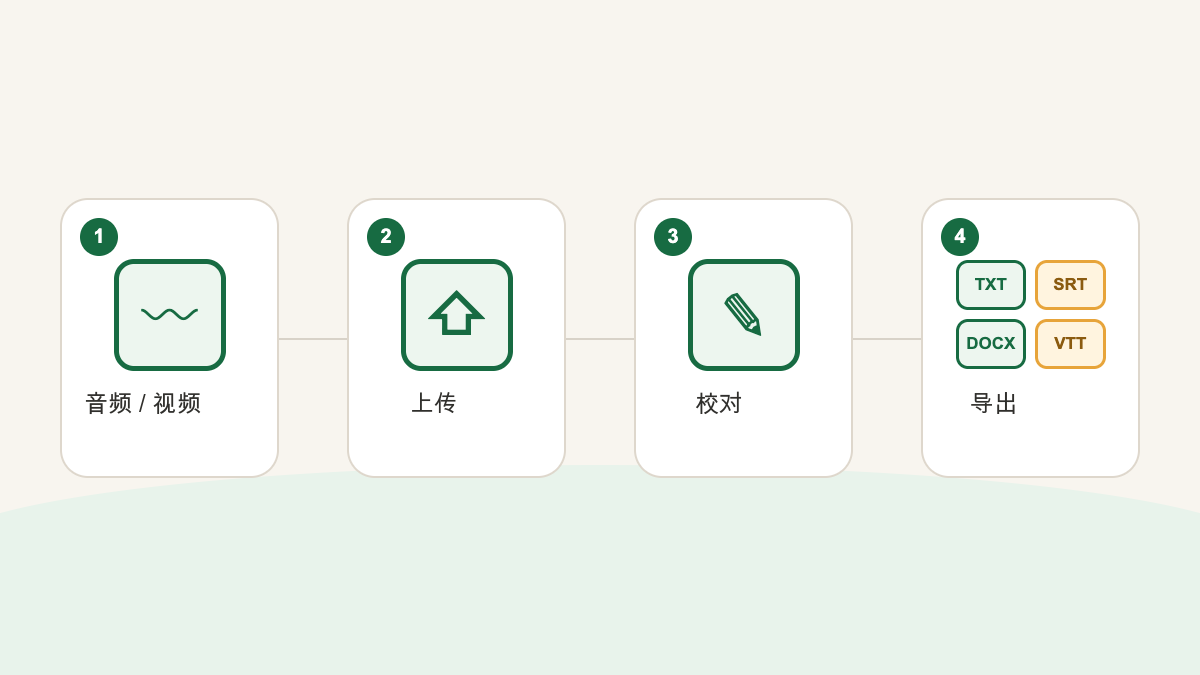
在 Transcrever 中转录多人会议时,先设置录音语言并开启说话人分离,再上传声音最清晰的音频或视频文件。任务完成后,进入编辑器,识别并重命名说话人,回听重要姓名和数字,最后下载 TXT、DOCX、SRT 或 VTT。
开始前需要准备什么
优先使用最接近原始来源的录音。确认主要语言、是否有多人发言、文件能否播放到结尾、哪些姓名和数字必须精确,以及最终需要 TXT 或 DOCX 文字稿,还是带时间码的 SRT 或 VTT。
Transcrever 处理已录制的会议文件,不会加入正在进行的通话录音。
步骤 1:先选择会议语言
打开会议转录页面。先选择会议中大部分时间使用的语言,而不是之后撰写会议纪要的语言;按需把姓名和术语加入词汇表,此时先不要选择文件。
步骤 2:设置说话人,再上传录音
有两个或更多声音时,保持此选项开启。结果会按时间和说话人标签分段。需要在整篇文字中确认参与者时,可以按照完整流程区分并重命名说话人。这些标签是校对起点,声音相似、重叠说话或音量不等都可能导致归属错误。
语言和说话人设置完成后,再选择或拖入录音文件,开始上传。
步骤 3:打开已完成的任务
上传后,录音会显示为任务。转录完成后再打开编辑器,查看分段文字、时间和检测到的说话人。
步骤 4:识别并重命名说话人
从参与者自我介绍或互称姓名的片段开始。播放录音,确认声音后重命名标签,再检查同一人的第二段发言。
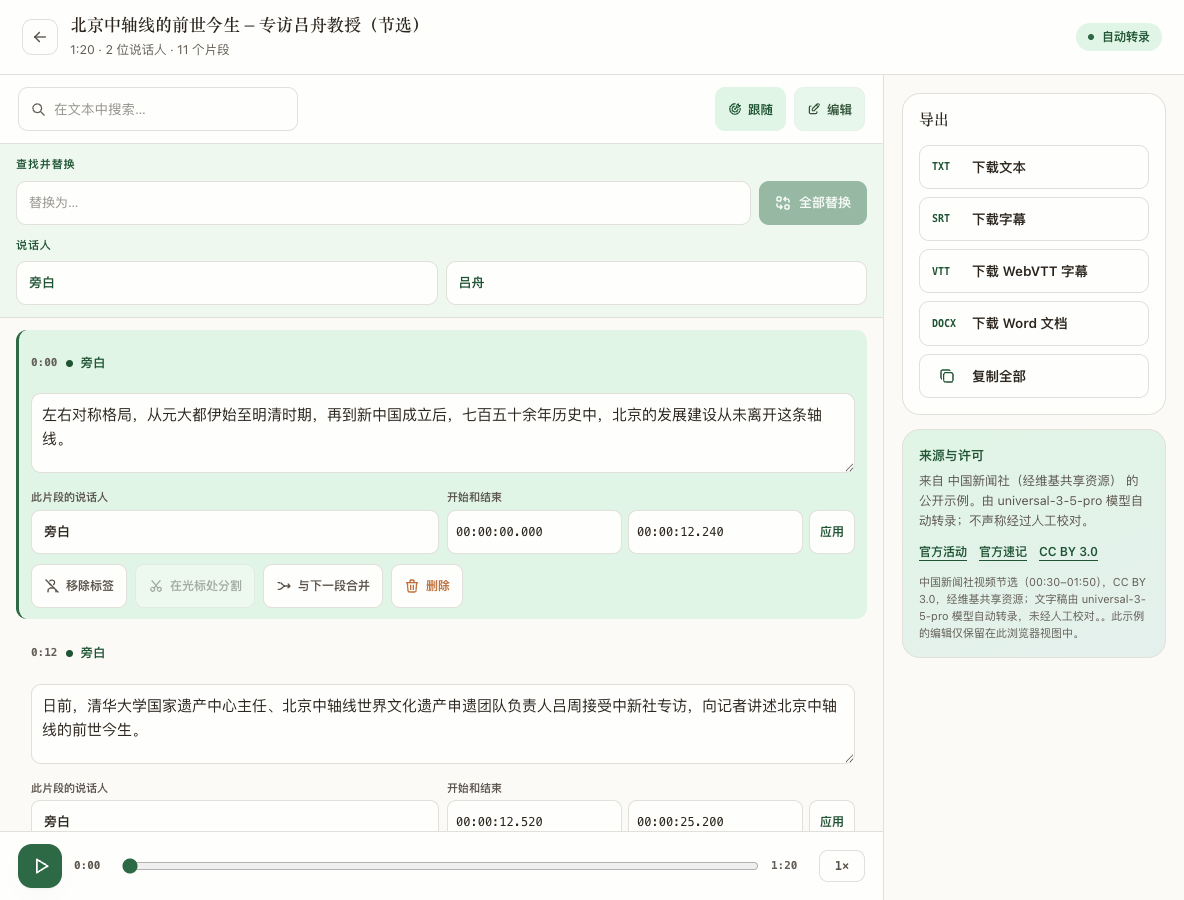
步骤 5:搜索并修正重要信息
搜索参与者、机构、产品、日期、数值、百分比和否定词。对每个重要结果,播放前后几秒,确认说话人,进入编辑模式修正,并通读整句。音频不足以确认时,应保留不确定性。
步骤 6:检查重叠说话和距离较远的参与者
一人打断另一人时,文字可能合并词语、遗漏简短回答,或在途中切换说话人。要回听完整转换过程,不要只根据主题猜测是谁。
步骤 7:下载适合下一步的格式
TXT 适合纯文本搜索和引用,DOCX 适合在文档编辑器中继续处理;SRT 是带时间码的 SubRip 字幕,VTT 是适用于兼容平台的 WebVTT 字幕。Transcrever 导出的是转录,不会自动生成会议纪要、摘要、决议或任务。
多人会议的常见问题
| 问题 | 表现 | 检查方法 |
|---|---|---|
| 说话人错误 | 回答出现在上一个姓名下 | 跨越换人处回听 |
| 声音距离远 | 漏词或转成相似词 | 寻找更清晰的本地录音 |
| 重叠说话 | 两句话混在一起 | 重播转换处,必要时保留存疑 |
| 姓名错误 | 常见词替代姓名 | 对照参与者名单 |
| 整体无法理解 | 出现其他语言的合理词语 | 检查上传时的语言 |
常见问题
Transcrever 会加入正在进行的会议吗?
不会。请先用获得授权的平台或设备录制,再上传音频或视频文件。
它会自动知道参与者的姓名吗?
它会将声音分成说话人标签。你需通过录音识别每个人,并在编辑器中重命名。
可以自动生成会议纪要吗?
不可以。结果是带时间和说话人的可编辑转录,可在其他流程中用作纪要的来源。
需要校对整场会议吗?
如果需要完整可信的转录,应通读全文并回听存疑片段。只查找少数主题时,可搜索这些词并对照上下文。