工具選擇
Evernote 轉寫替代方案:校對錄音並匯出檔案
依筆記儲存、文件編輯或字幕製作的需要,選擇錄音轉寫與匯出方式。
作者:Transcrever閱讀約 1 分鐘
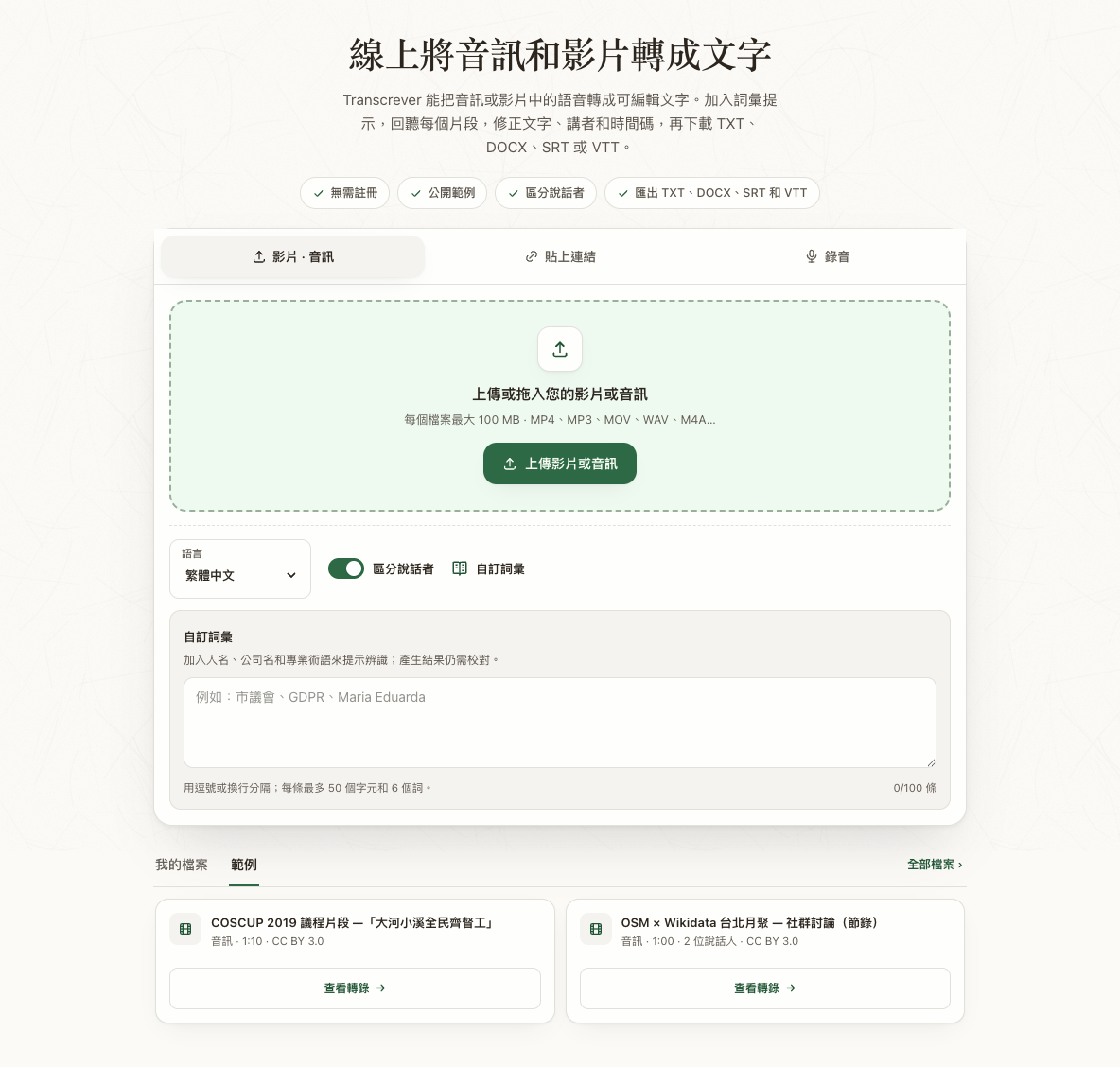
尋找 Evernote 錄音轉寫替代方案時,先確定要的是附在錄音旁的筆記、可編輯的文件,還是帶時間的字幕。Transcrever 接收錄音檔,支援播放原音校對,並匯出 TXT、DOCX、SRT 或 VTT。
儲存筆記還是匯出給其他軟體?
2026 年 9 月 30 日核對的 Evernote AI Transcribe 說明區分筆記內轉寫與網頁工具,後者提供複製、下載 TXT 或存入 Evernote。已使用筆記庫管理材料時,可先檢查這個流程是否滿足需求。
什麼時候嘗試 Transcrever
| 你的需要 | 在 Transcrever 的下一步 |
|---|---|
| 校對訪談 | 上傳錄音,對照播放檢查講話 |
| 用文件繼續編輯 | 修改後下載 DOCX 或 TXT |
| 準備字幕 | 校對文字與時間,匯出 SRT 或 VTT |
準備原始錄音
使用可以分享的本機副本,檢查開頭、結尾與時長。支援的格式包括 MP3、M4A、WAV、OGG,以及 MP4、MOV、WebM 影片。錄音附在筆記時,先儲存原件,再從瀏覽器選擇檔案。需要圖像或投影片時,請保留視覺材料供核對;Transcrever 轉寫錄音裡的講話。
使用文字前校對
選擇口語,必要時加入姓名詞彙提示,再上傳。完成後檢查姓名、數字與各段說話者,引用前修改標籤。音訊轉文字說明上傳與校對步驟。
付款前核對限制
免註冊試用總共 30 分鐘,每個檔案最多 10 分鐘、100 MB。免費帳號每月 30 分鐘;訂閱與單次分鐘購買適合其他用量。分鐘購買需要 Google 登入,不延長結果保留期限。選擇前比較目前價格與 Evernote 目前條件。
依用途選擇匯出
TXT 是無時間碼的段落,DOCX 可繼續編輯並加粗已有的說話者標籤。SRT、VTT 包含段落時間,需在影片編輯器核對。請在結果保留期限結束前另存副本。
應該選哪一種?
依工作去向選擇:材料旁的筆記、用於修改的文件,或字幕檔。用有代表性的錄音試用,評估修改與使用結果的工作量。本指南比較操作流程,錄音轉寫品質請透過試用核對。