工具選擇
Transcrever 與 TurboScribe:依錄音需求選擇
比較免費試用、訂閱與單次分鐘購買,再決定如何校對與匯出你的錄音。
作者:Transcrever閱讀約 1 分鐘
比較 Transcrever 與 TurboScribe 時,先看錄音時長與使用頻率。Transcrever 可免註冊試用每個檔案最多 10 分鐘,再選擇訂閱或單次購買分鐘。TurboScribe 的免費與訂閱方案請查看官方網站。
上傳前比較使用方式
資料核對日期為 2026 年 9 月 30 日。付款前請確認目前條件。
| 決策 | Transcrever | TurboScribe 官方說明 |
|---|---|---|
| 免費試用 | 每個檔案最多 10 分鐘,免註冊共 30 分鐘 | 每天 3 個檔案,每個最多 30 分鐘 |
| 付費使用 | 月度額度或單次分鐘購買 | Unlimited 訂閱 |
| 文字與字幕 | TXT、DOCX、SRT、VTT | TXT、DOCX、SRT、VTT 等 |
偶爾使用時比較分鐘購買
一場訪談或偶爾處理的一組錄音,可先加總時長,再與訂閱額度比較。Transcrever 從 200 分鐘起購,不會過期,需要 Google 登入。購買分鐘不延長結果保留期限,也不提供跨裝置歷史。目前價格與限制見方案與分鐘購買。
每月使用時比較訂閱
檢查月度額度、每個檔案的限制與結果保留時間。Transcrever Pro 每月 500 分鐘,Studio 每月 1,000 分鐘。年付仍按月更新額度。依實際錄音量比較各服務目前的使用條件。
用有代表性的錄音試用
選擇可以分享、包含常見口音、噪音與姓名的片段。聽同一錄音核對兩份結果的姓名、金額、否定詞、說話者變化與首尾句。記錄需要修改的內容與校對時間。功能與額度說明無法證明哪種服務對你的錄音更準確。
檢查要帶走的檔案
在 Transcrever 可邊聽邊改文字與說話者標籤,並手動調整段落時間。TXT、DOCX 用於文字;SRT、VTT 包含段落時間。字幕請匯入影片編輯器核對時序,翻譯或壓製字幕需要另一步處理。
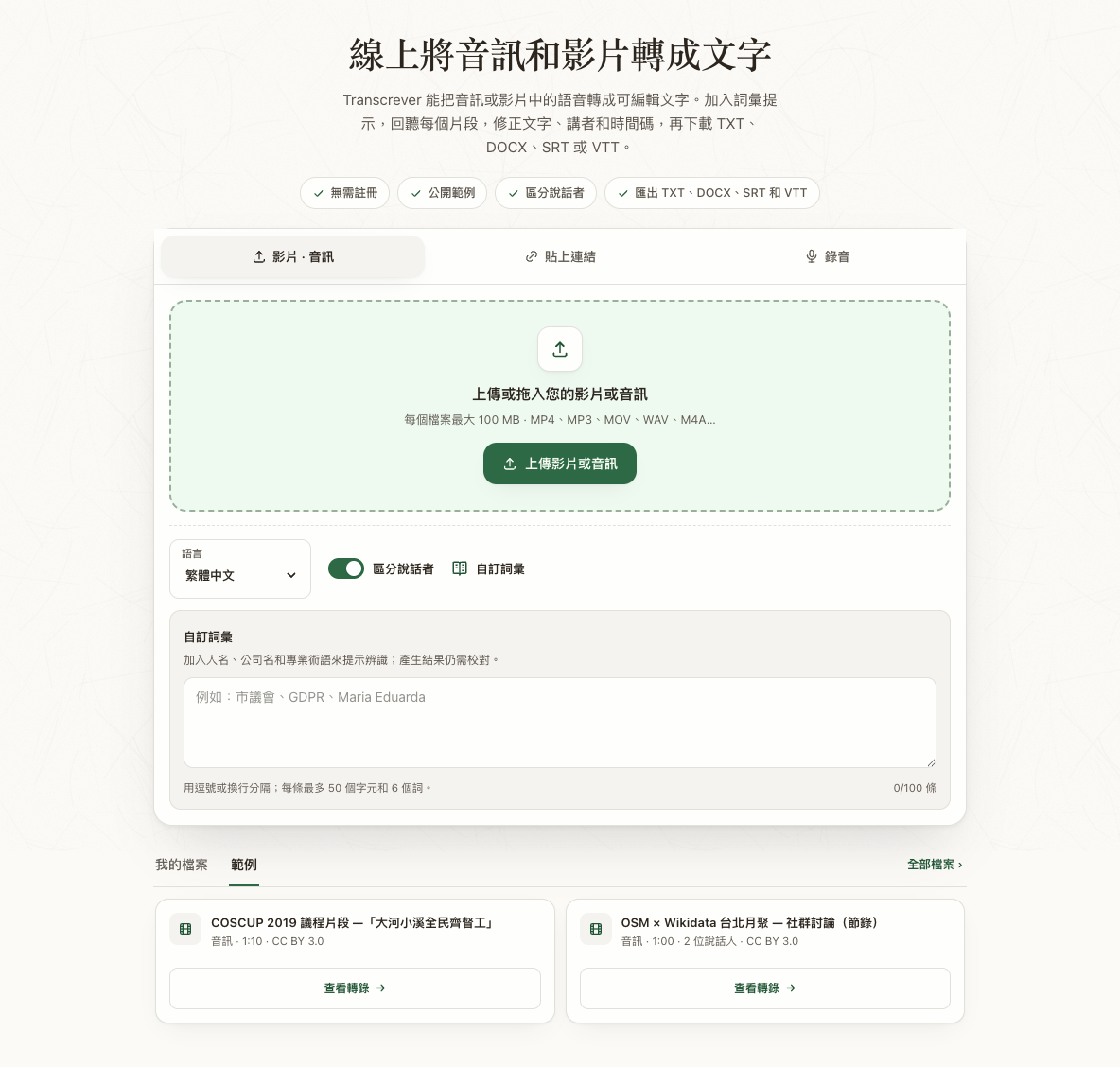
先完成一次合適的試用
開啟音訊轉文字,選擇語言並上傳符合限制的錄音。校對後再為其餘檔案選擇使用方式。目前條件見 TurboScribe 與 Transcrever 定價。