LINE 語音教學
LINE 語音轉文字教學:iPhone、Android 與電腦操作步驟
LINE 語音怎麼轉文字?依 iPhone、Android 或電腦找到語音儲存方式,再上傳轉寫。說明 MP4 不必轉 MP3、找不到檔案與語音過期的處理方法,以及免費試用限制。
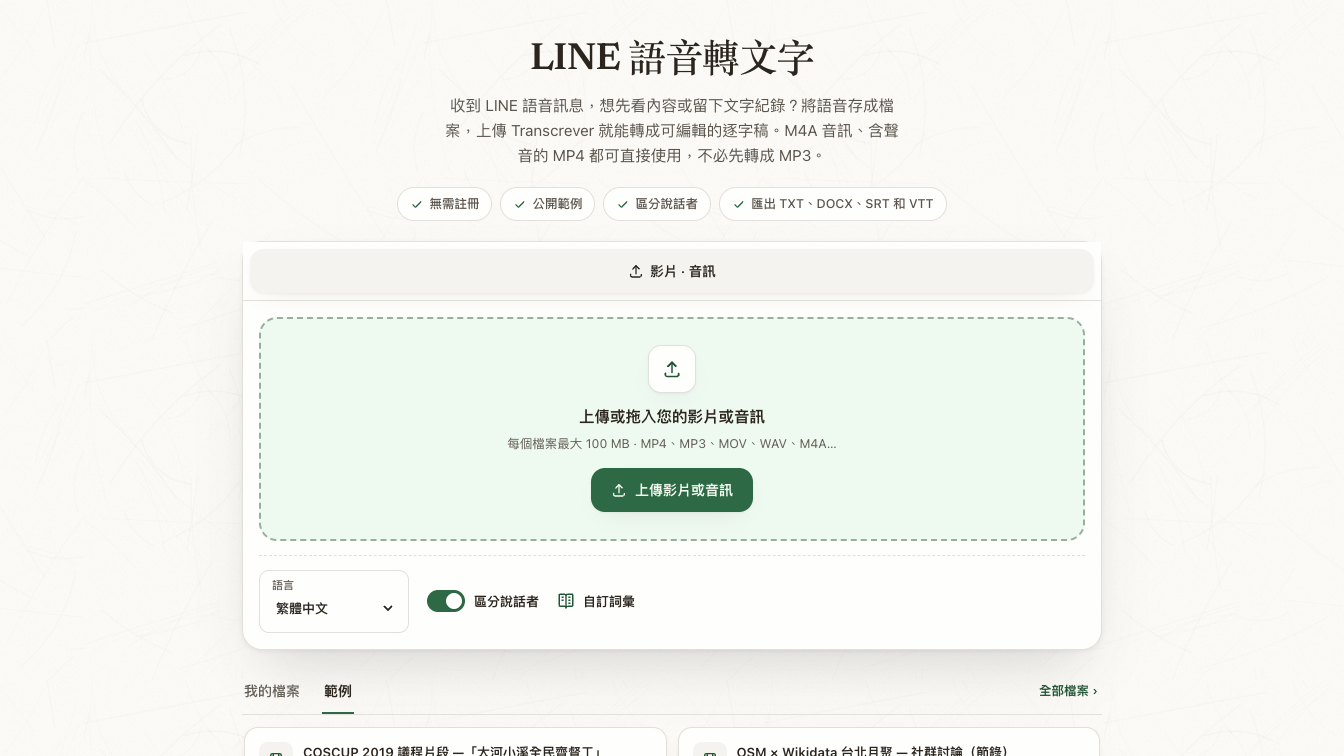
要把別人傳來的 LINE 語音轉成文字,先將該則訊息存成可播放的檔案,再上傳轉寫工具。 手機鍵盤的語音輸入是把你說的話變成文字,不能用來轉寫已收到的語音訊息。
已經有 M4A 或 MP4 檔案,可以直接開啟 LINE 語音轉文字。還沒存好檔案,請從你正在使用的裝置開始:
iPhone 的 LINE 語音怎麼轉文字?
先將語音儲存到「檔案」App
在聊天室長按要處理的語音,依序選擇「分享」、確認該則訊息,再選「分享至應用程式」。如果系統分享選單有「儲存到檔案」,選好資料夾後儲存。
打開「檔案」App,到剛才選的位置或「最近項目」找檔案。先確認能播放,再回到瀏覽器上傳;若檔案選擇器有「照片圖庫」與「選擇檔案」,請選後者,才能瀏覽「檔案」App 裡的內容。
儲存後是 MP4 影片,怎麼辦?
不用先轉成 MP3。Transcrever 可直接辨識 MP4 裡的語音,M4A 與含聲音的 MOV 也可以上傳。先播放檢查聲音是否完整;如果沒有音軌,只更改副檔名或轉檔都無法補回語音。
Android 的 LINE 語音怎麼轉文字?
從分享選單取得檔案
長按語音並選擇「分享」,再查看「分享至應用程式」提供哪些目的地。Android 的選項取決於手機與已安裝的 App:如果有檔案管理員可接收,就存到能找到的資料夾;若只提供雲端硬碟,可先儲存,再下載一份到手機。
上傳時從檔案選擇器開啟對應位置,確認選到的是音訊或影片。不要把雲端分享網址貼進轉寫工具,必須選取實際的媒體檔案。
若分享選單無法存出檔案,可改用下方的電腦版做法,或請傳送者將原始錄音以檔案傳送。
電腦版 LINE 語音怎麼下載、轉文字?
將語音另存新檔
開啟 Windows 或 Mac 的 LINE 聊天室,查看語音訊息下方的「另存新檔」,選擇儲存位置。若取得 M4A 檔案,可直接上傳 Transcrever,不必先轉成其他音訊格式。
手機與電腦的選單可能隨 LINE 版本不同。上述儲存路徑可對照塔科女子實際截圖的 LINE 語音下載教學;找不到相同選項時,以裝置顯示的功能為準。
上傳 LINE 語音,產生可編輯的文字
取得檔案後,在手機或電腦的瀏覽器開啟 LINE 語音轉文字工具:
- 選取剛才儲存的檔案,每次上傳一個。
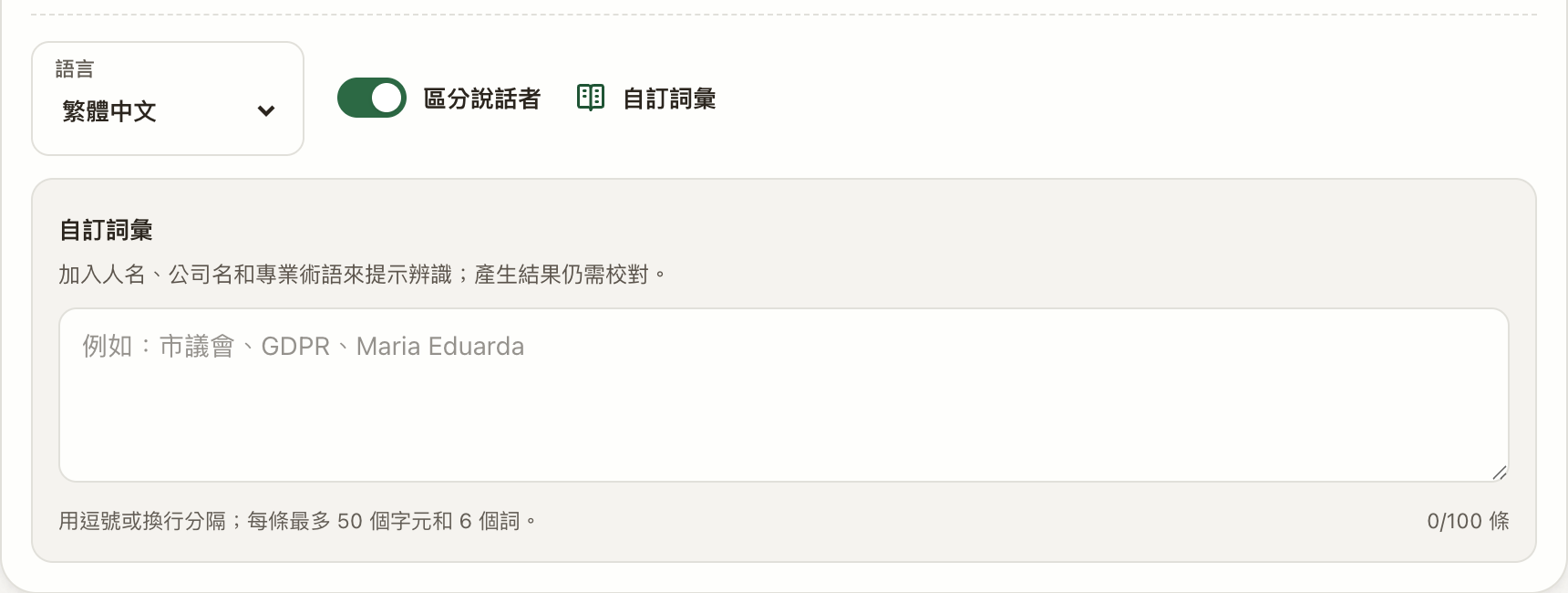
- 國語語音在「語言」選擇「繁體中文」。有店名、人名或商品型號時,可先填入「自訂詞彙」。
- 單人語音通常不需要「區分說話者」;同一段錄音有多人發言時再依需要開啟。
- 轉寫完成後開啟逐字稿,確認內容,再使用「複製為聊天文字」貼回 LINE,或下載 TXT、DOCX 留存。
涉及收款、訂單或約定時,回聽對應片段確認數字與否定詞。國語夾雜台語或錄音有噪音時可能漏字,辨識後的字形與用詞也需要依原音修正。
LINE 語音轉文字失敗,先檢查哪裡?
| 遇到的情況 | 下一步 |
|---|---|
| 上傳時找不到剛儲存的語音 | 回到檔案 App 或檔案管理員確認位置;存在雲端的檔案先下載到裝置。 |
| 存下來顯示為影片 | 有聲音的 MP4、MOV 可直接上傳;先播放確認,不必為了轉文字改成 MP3。 |
| 檔案沒有聲音,或少了最後一句 | 回到 LINE 重新儲存,並比較訊息與本機檔案的長度。 |
| 訊息已過期、無法播放 | 找之前保存的副本;沒有副本時,請對方重傳。工具無法恢復遺失的語音。 |
| 選到的檔案太長或太大 | 匿名試用單檔上限為 10 分鐘、100 MB,先確認檔案資訊與可用方案。 |
可以免費把 LINE 語音轉文字嗎?
Transcrever 提供匿名試用,總額度 30 分鐘,單一檔案最長 10 分鐘、最大 100 MB,每日最多 10 個檔案。更多用量與免費帳號限制可查看方案與定價。
儲存好檔案後,開啟 LINE 語音轉文字開始上傳。