指南
如何轉錄多人會議
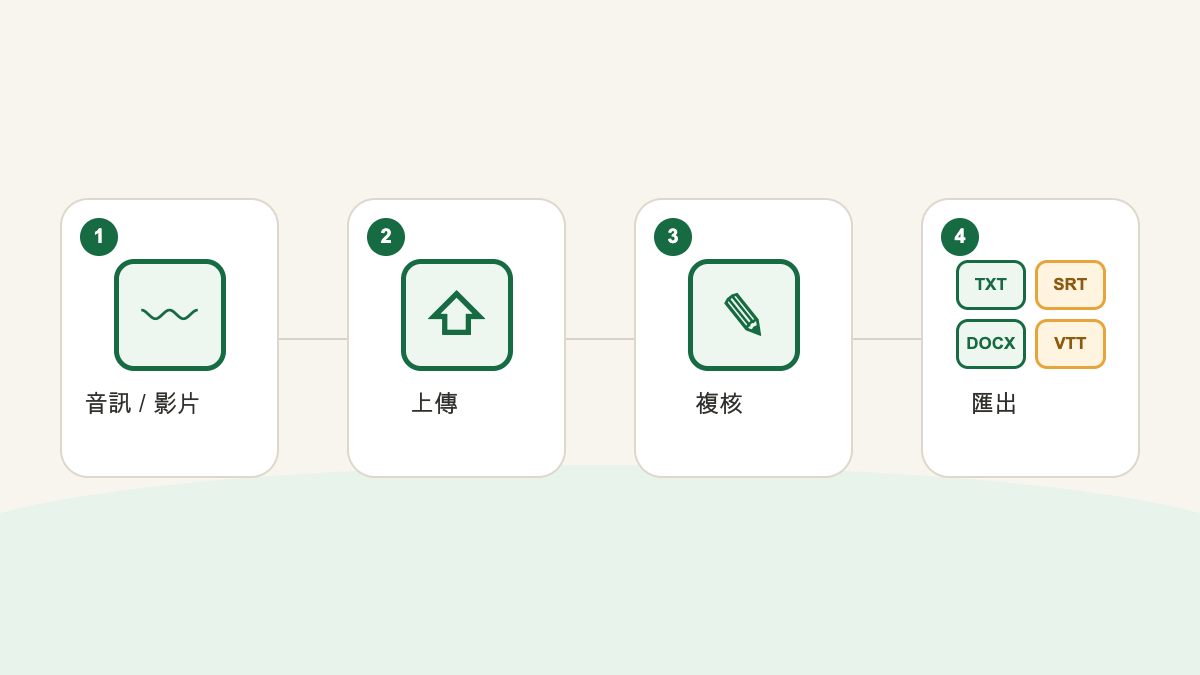
把會議錄音上傳到 Transcrever,辨識並重新命名說話人,對照錄音修正文字,再下載 TXT、DOCX、SRT 或 VTT。
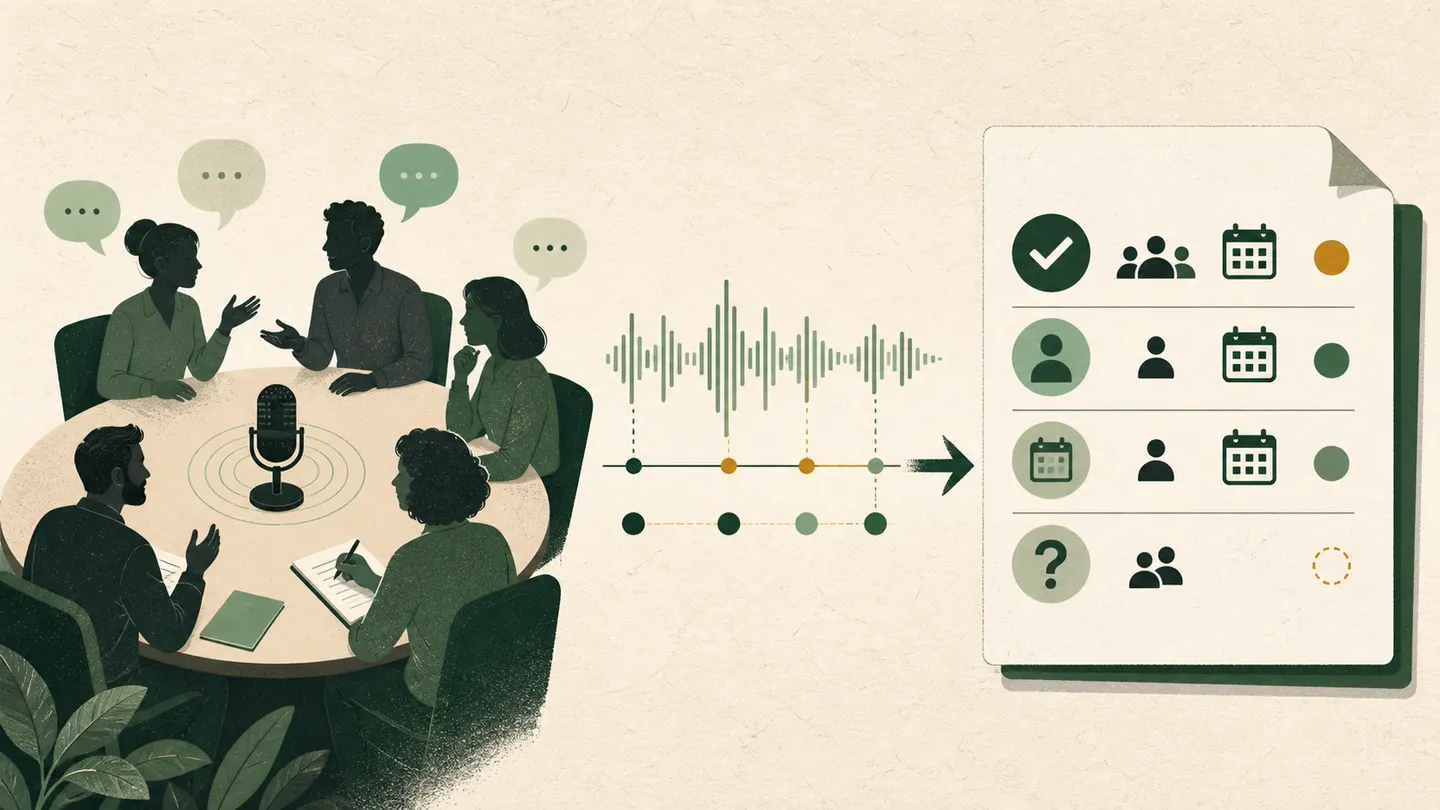
在 Transcrever 轉錄多人會議時,先設定錄音語言並開啟說話人分離,再上傳聲音最清楚的音訊或視訊檔案。任務完成後,進入編輯器,辨識並重新命名說話人,回聽重要姓名和數字,最後下載 TXT、DOCX、SRT 或 VTT。
開始前需要準備什麼
使用最接近原始來源的錄音。確認主要語言、是否有多人發言、檔案能否播放到結尾、哪些姓名和數字必須精確,以及需要 TXT 或 DOCX 逐字稿,還是帶有時間碼的 SRT 或 VTT。
Transcrever 處理已錄製的會議,不會加入正在進行的通話錄音。
步驟 1:先選擇會議語言
開啟會議轉錄頁面。先選擇會議中大部分時間使用的語言,而不是之後撰寫會議紀錄的語言;視需要把姓名和術語加入詞彙表,此時先不要選擇檔案。
步驟 2:設定說話人,再上傳錄音
有兩個或更多聲音時,保持此選項開啟。結果會按時間和講者標籤分段。需要在整篇逐字稿中確認參與者時,可以依照完整流程區分並重新命名講者。這些標籤是校對起點,聲音相似、重疊說話或音量不等都可能導致歸屬錯誤。
語言和說話人設定完成後,再選擇或拖入錄音檔案,開始上傳。
步驟 3:打開已完成的任務
轉錄完成後再打開編輯器,查看分段文字、時間和檢測到的說話人。
步驟 4:辨識並重新命名說話人
從參與者自我介紹或互稱姓名的片段開始。播放錄音,確認聲音後重新命名標籤,再檢查同一人的第二段發言。
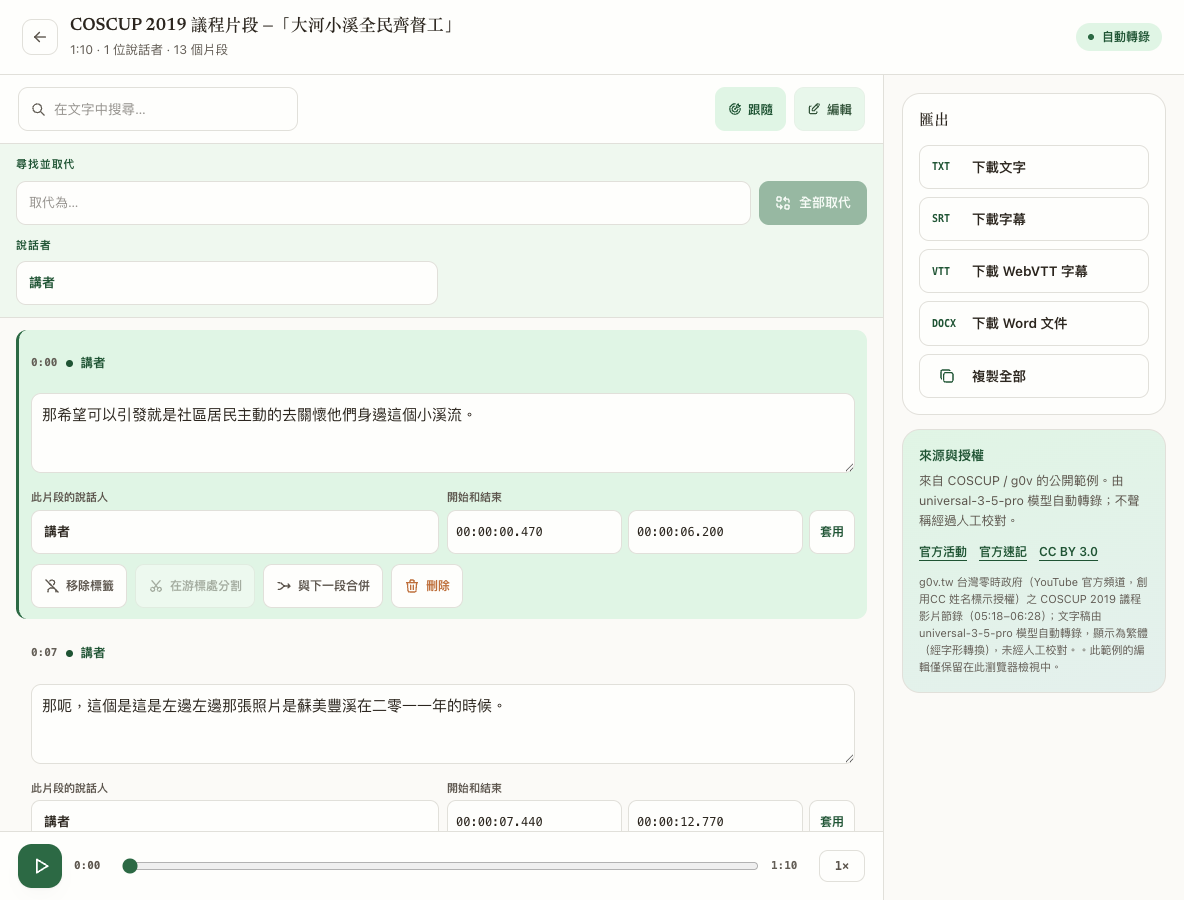
步驟 5:搜尋並修正重要資訊
搜尋參與者、機構、產品、日期、數值、百分比和否定詞。對每個重要結果,播放前後幾秒,確認說話人,修正文字並通讀整句。錄音不足以確認時,應保留不確定性。
步驟 6:檢查重疊說話和距離較遠的參與者
一人打斷另一人時,文字可能合併詞語、遺漏簡短回答,或在途中切換說話人。要回聽完整轉換過程,不要只根據主題猜測是誰。
步驟 7:下載適合下一步的格式
TXT 適合一般文字搜尋和引用,DOCX 適合在文件編輯器中繼續處理;SRT 是帶有時間碼的 SubRip 字幕,VTT 是適用於相容平台的 WebVTT 字幕。Transcrever 匯出的是轉錄,不會自動產生會議紀要、摘要、決議或任務。
多人會議的常見問題
| 問題 | 表現 | 檢查方法 |
|---|---|---|
| 說話人錯誤 | 回答出現在上一個姓名下 | 跨越換人處回聽 |
| 聲音遠 | 漏詞或轉成相似詞 | 尋找更清楚的本地錄音 |
| 重疊說話 | 兩句話混在一起 | 重播轉換處,必要時保留存疑 |
| 姓名錯誤 | 常見詞取代姓名 | 對照參與者名單 |
| 整體無法理解 | 出現其他語言的合理詞 | 檢查上傳時的語言 |
常見問題
Transcrever 會加入正在進行的會議嗎?
不會。先用已授權的平台或裝置錄製,再上傳音訊或視訊檔案。
它會自動知道參與者姓名嗎?
它會將聲音分成說話人標籤。你需要透過錄音辨識每個人並重新命名。
可以自動產生會議紀要嗎?
不可以。結果是帶時間和說話人的可編輯轉錄,可在其他流程用作紀要來源。
需要校對整場會議嗎?
需要完整可信轉錄時,應通讀全文並回聽存疑片段。只找少數主題時,可搜尋這些詞並對照上下文。