指南
如何把課程錄音轉成方便學習的文字
上傳課程錄音,校對姓名和專業術語,按時間返回原音,並將檢查後的內容下載為 TXT 或 DOCX。
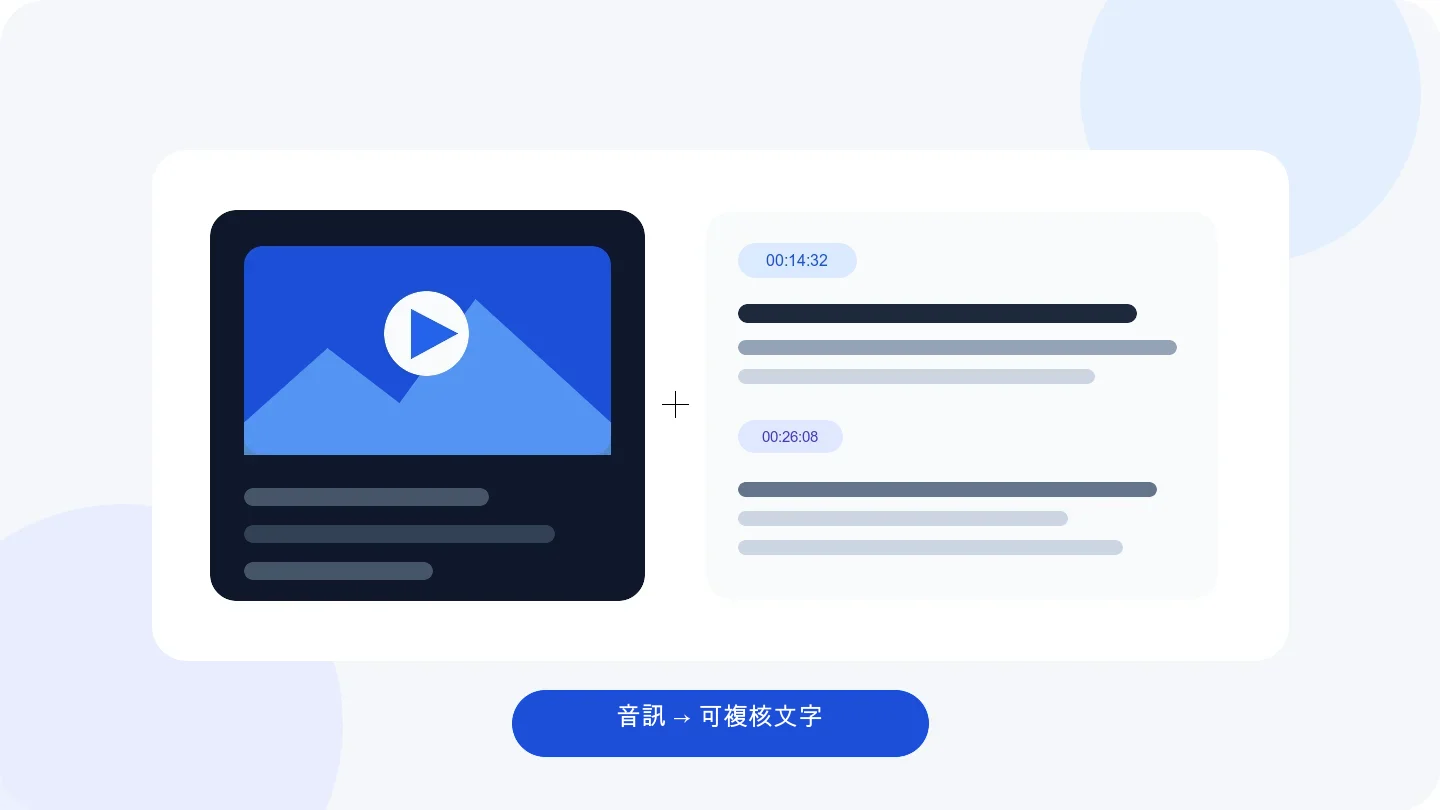
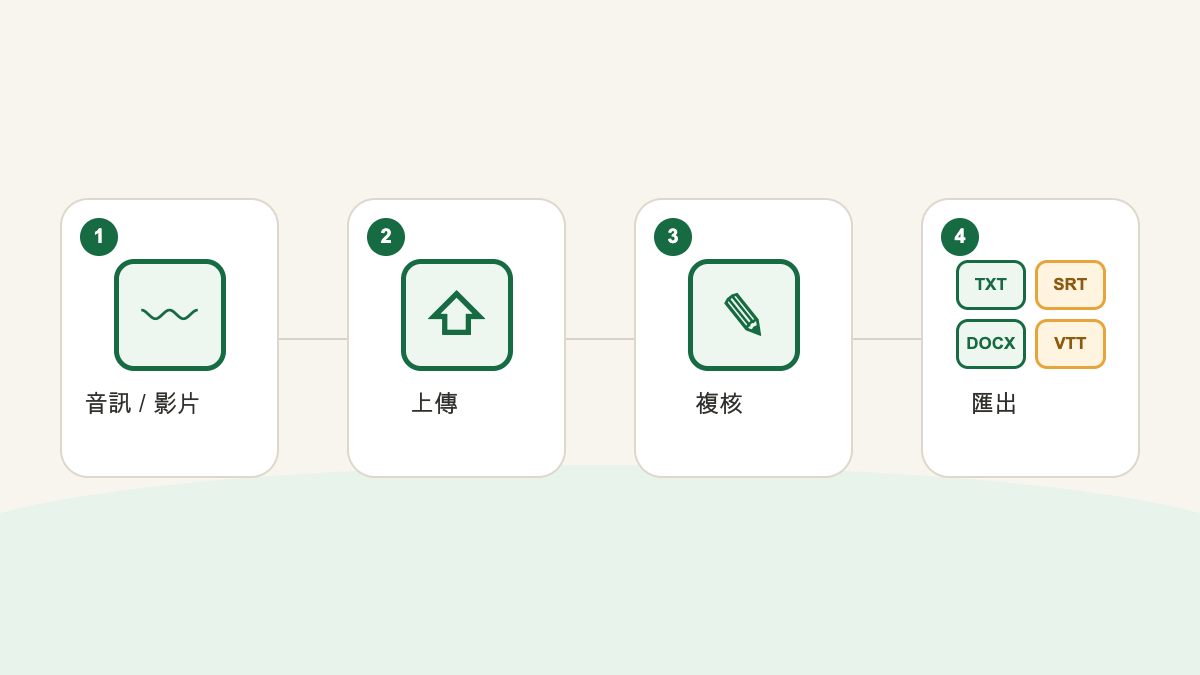
要把課程錄音轉成學習文字,先設定錄音語言,視需要加入姓名和專業術語,再選擇音訊或影片檔案開始上傳。轉錄完成後,搜尋主題,對照錄音修正文稿,再下載校對後的 TXT 或 DOCX。
轉錄前準備課程錄音
只處理你有權使用的錄音。先確認檔案能播放到結尾,並儘量選擇最接近原始錄製的版本。多次轉傳和壓縮會讓遠處的人聲、詞尾和子音更難辨認。
準備一份簡短清單,寫下教師、作者、學科、縮寫和專業術語。詞彙表能提供拼寫參考,但不能保證每次都辨識正確,重要內容仍需複核。
第一步:先設定語言,再選擇檔案
開啟課程錄音轉文字頁面,先選擇錄音中的語言,視需要填入姓名和專業術語。如果教師和學生都會發言,先開啟「區分說話人」。設定完成後再選擇檔案,選擇檔案即開始上傳。
Transcrever 處理的是已經錄好的課程檔案,不會加入或錄製正在進行的課堂。
第二步:開啟並抽查完成的文稿
任務完成後開啟編輯器。文字會按時間分成段落;啟用說話人區分後,也會顯示說話人標籤。利用時間標記可以直接回到錄音中的對應位置。
先各讀一段開頭、中間和結尾的內容,可以及早發現語言選錯、音訊缺失或某一部分需要重點檢查。
第三步:搜尋主題、姓名和專業術語
搜尋課程主題、作者或關鍵詞。遇到重複錯誤時,先確認所有出現位置確實應使用同一種寫法,再執行批次取代。同一個常用詞在一門課程中也可能有不同含義。
優先複核會改變意思的內容,例如否定詞、口述公式、日期、數字、姓名和引用。修改前播放該段前後幾秒,不要只看孤立的一句話。
第四步:把文稿用於學習
轉錄稿是可以定位內容的資料,並不是自動產生的摘要。你可以用它找到一段解釋、連同上下文複製引用,並記錄值得重聽內容的時間。
可以依照以下方式整理:
- 標出文稿中的主要主題;
- 對照錄音確認重要段落;
- 只把需要的部分複製到筆記;
- 在仍需重聽的結論旁保留時間;
- 區分教師原話和自己的理解。
第五步:選擇 TXT 或 DOCX
需要純文字以便搜尋、歸檔或匯入其他工具時,選擇 TXT。希望繼續排版、標註和編輯時,選擇 DOCX。
SRT 和 VTT 也可以下載,但主要用於帶時間的字幕。若有另一段課程或獨立音訊,可從音訊轉文字開始新的任務。
課程錄音中的常見問題
| 問題 | 處理方式 |
|---|---|
| 專業術語反覆出錯 | 對照音訊確認一次,再謹慎取代 |
| 學生提問的說話人不對 | 從上一段開始聽,並修改該段標籤 |
| 遠處聲音不完整 | 如果有更清楚的本機錄音,優先使用 |
| 公式或縮寫失去原意 | 與課程正式資料交叉核對 |
| 某段無法確認 | 保留不確定性,並返回錄音或其他資料 |
常見問題
轉錄稿會自動成為課程摘要嗎?
不會。它記錄經過辨識和複核的講話內容,哪些內容重要、如何整理筆記或摘要仍由你決定。
詞彙表能消除姓名和術語錯誤嗎?
不能。它在處理前提供相關拼寫,但錄音品質、發音和上下文仍會影響結果。請檢查重要位置。
能回到錄音的具體位置嗎?
編輯器會顯示每段的時間,可用於回聽;SRT 和 VTT 下載也會保留字幕時間。
從哪裡開始?
開啟課程錄音轉文字,上傳你有權處理的檔案,並在把文稿作為學習資料前完成複核。