Escolher uma ferramenta
Alternativa ao Evernote para transcrever e exportar gravações
Decida entre guardar uma transcrição em notas ou revisar um arquivo e exportar texto e legendas para usar em outros programas.
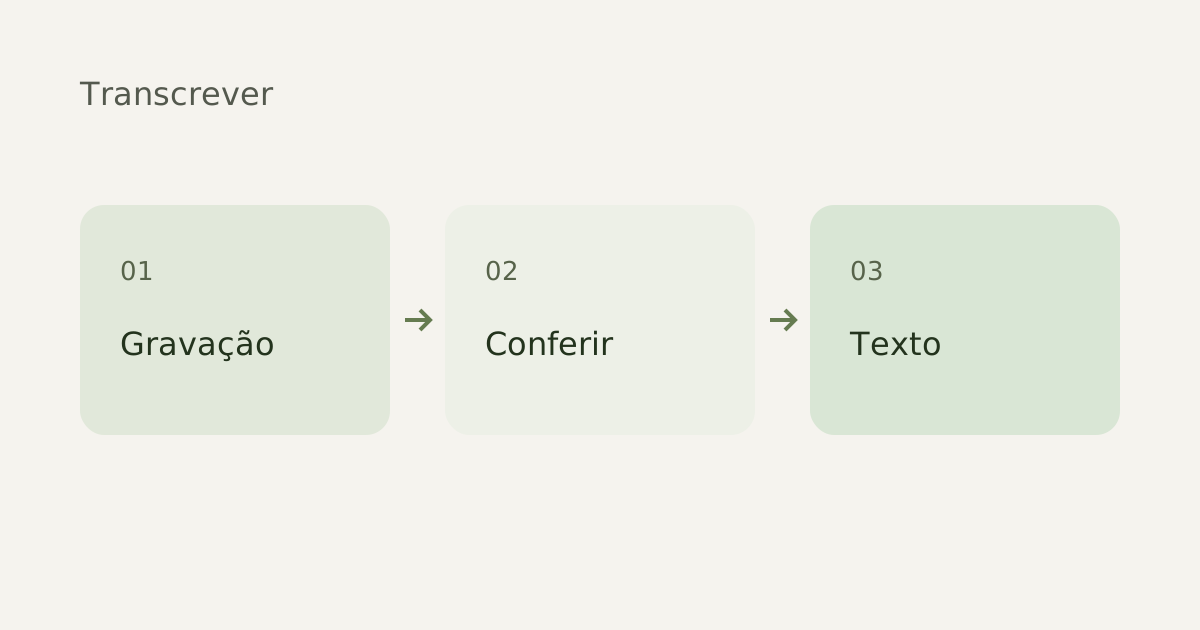
Se você procura uma alternativa ao Evernote para transcrever uma gravação, identifique primeiro o resultado de que precisa: uma nota junto ao áudio, um documento editável ou legendas com tempos. O Transcrever recebe seu arquivo, permite revisar ouvindo a gravação e exporta TXT, DOCX, SRT ou VTT.
Nota ou arquivo para outro programa?
A documentação do Evernote AI Transcribe, consultada em 30 de setembro de 2026, distingue a transcrição dentro de notas da ferramenta web, que oferece copiar, baixar TXT ou salvar no Evernote. Se você trabalha com uma biblioteca de notas, confira esse fluxo antes de trocar de ferramenta.
Quando experimentar o Transcrever
| Você precisa | Próximo passo no Transcrever |
|---|---|
| Revisar uma entrevista | Enviar o arquivo e conferir falas com o áudio |
| Continuar editando em um documento | Corrigir e baixar DOCX ou TXT |
| Preparar legendas | Corrigir falas e tempos e baixar SRT ou VTT |
Prepare a gravação original
Use uma cópia local que você possa compartilhar. Abra o arquivo para confirmar o começo, o final e a duração. MP3, M4A, WAV e OGG, entre outros formatos aceitos, podem ser enviados; vídeos MP4, MOV e WebM também. Se o áudio está anexado a uma nota, salve a gravação original antes de escolher o arquivo no navegador. Para imagens ou texto em slides, mantenha o material visual disponível: o Transcrever transcreve a fala da gravação.
Revise antes de levar o texto adiante
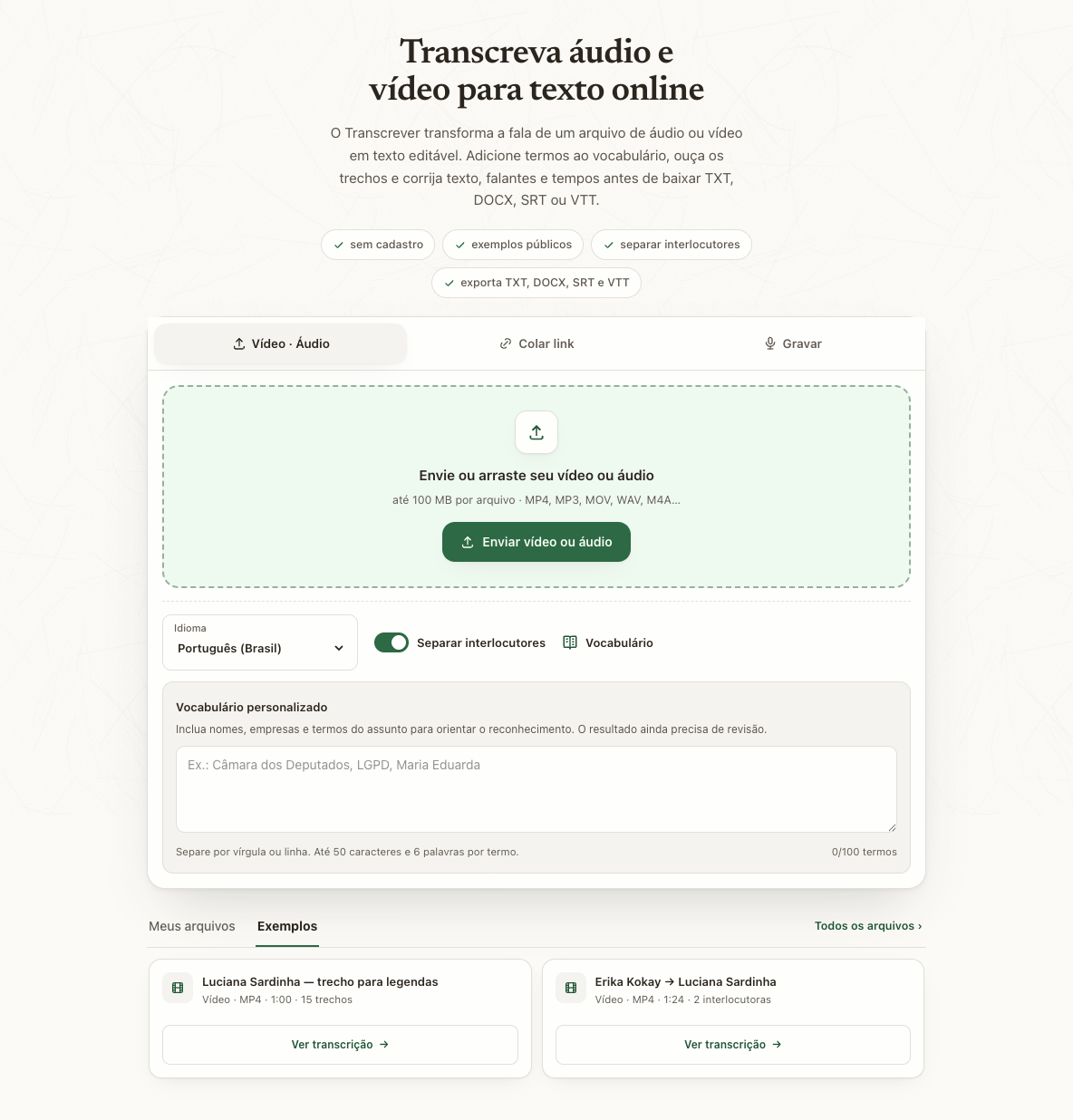
Escolha o idioma falado, acrescente nomes ao vocabulário quando necessário e envie o arquivo. Após a conclusão, confira nomes, números e quem falou cada trecho. Corrija os rótulos antes de citar uma pessoa. O guia áudio para texto explica os passos de envio e revisão.
Confira os limites antes de pagar
O teste sem cadastro inclui 30 minutos totais, com até 10 minutos e 100 MB por arquivo. Uma conta gratuita tem 30 minutos por mês; assinaturas e minutos avulsos atendem outros volumes. A compra de minutos exige login com Google e não amplia a retenção dos resultados. Compare as condições atuais em preços e as condições do Evernote no serviço antes de escolher.
Escolha a exportação pelo uso
TXT leva os parágrafos sem tempos, DOCX permite continuar editando e destaca o rótulo de interlocutor quando presente. SRT e VTT levam os tempos; confira-os no editor de vídeo. Guarde uma cópia do resultado antes do fim do prazo de retenção do seu acesso.
Qual devo usar?
Escolha pelo destino do trabalho: notas junto ao material, documento para revisão ou arquivo de legendas. Faça um teste com uma gravação representativa e avalie o esforço para corrigir e usar o resultado. Este guia compara os caminhos de trabalho; a qualidade do seu áudio precisa ser conferida no teste.