Guias
Como transcrever áudio em texto: arquivo, WhatsApp e celular (2026)
Três caminhos para transformar áudio em texto: arquivo no computador, mensagem de voz do WhatsApp e gravação feita no celular. Formatos aceitos, limites do grátis e como revisar antes de baixar.
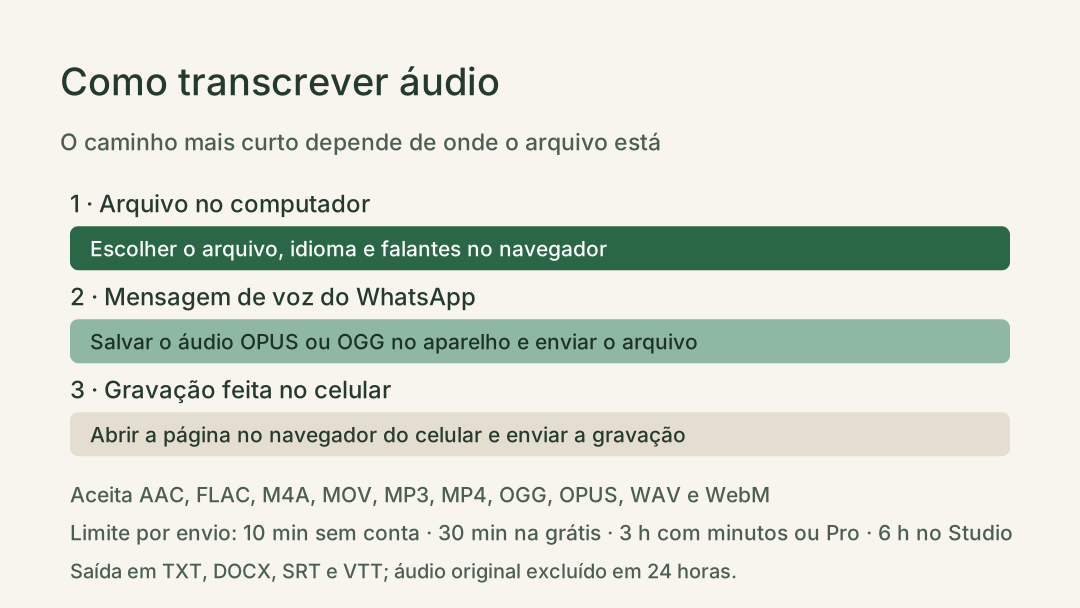
Para transcrever um áudio, o caminho mais curto depende de onde o arquivo está: no computador, dentro do WhatsApp ou ainda no celular. Em todos os casos você termina com um texto editável, com marcação de tempo e opção de baixar em TXT, DOCX, SRT ou VTT.
O que muda entre os caminhos é o limite. Sem conta, o arquivo pode ter até 10 minutos e 100 MB; com conta grátis, até 30 minutos e 200 MB; com minutos comprados ou plano Pro, até 3 horas e 1 GB; no Studio, até 6 horas e 2 GB. O tempo de fala disponível também muda: 30 minutos no teste sem conta, 30 minutos por mês na conta grátis e 500 ou 1.000 minutos por mês nos planos pagos.
Antes de começar: o formato do arquivo importa
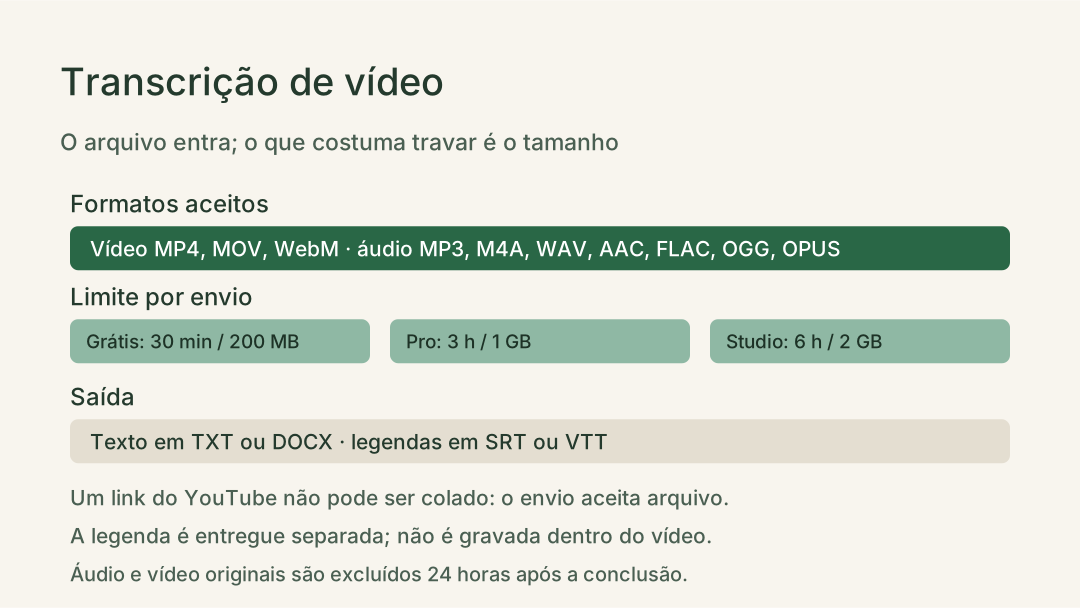
O envio aceita arquivos de áudio e de vídeo. A lista de extensões reconhecidas é AAC, FLAC, M4A, MOV, MP3, MP4, OGG, OPUS, WAV e WebM. Se o arquivo não estiver em um desses formatos, converta antes: um áudio de 20 minutos costuma converter em segundos e evita uma recusa no envio.
| Arquivo | Costuma vir de | Limite por arquivo |
|---|---|---|
| MP3, M4A, WAV | Gravador, celular, podcast, aula | 10 min sem conta; 30 min na grátis; 3 h com minutos ou Pro; 6 h no Studio |
| OPUS, OGG | Mensagem de voz do WhatsApp | Mesmos limites, de acordo com o plano |
| MP4, MOV, WebM | Vídeo, câmera, tela gravada | Mesmos limites; o tamanho em MB costuma ser o que trava primeiro |
| AAC, FLAC | Celular, equipamento de áudio | Mesmos limites |
Tamanho e duração andam juntos: um áudio a 128 kbit/s ocupa cerca de 58 MB por hora; o mesmo trecho em vídeo ocupa muito mais. Se o arquivo passar de 1 GB, o plano Pro e os minutos comprados não aceitam — nesse caso, o Studio vai até 2 GB.
Caminho 1: o arquivo está no computador
- Abra a página de áudio para texto.
- Escolha o arquivo pelo seletor de envio. O envio começa na hora e aparece como um cartão de tarefa.
- Selecione o idioma da fala: português do Brasil, inglês, espanhol, chinês simplificado ou chinês tradicional.
- Ative a separação de falantes quando houver mais de uma voz.
- Informe nomes próprios e termos técnicos antes de enviar, se eles se repetem na gravação.
- Aguarde a conclusão e abra o texto para revisar.
A transcrição de um áudio curto costuma ficar pronta em poucos minutos. Você não precisa ficar na página: a tarefa continua no servidor e o resultado aparece na lista quando você voltar.
Caminho 2: o áudio está no WhatsApp
Mensagem de voz do WhatsApp é um arquivo de áudio comum, no formato OPUS ou OGG. O aplicativo não oferece uma opção de "transcrever e exportar" em todas as versões, então o caminho prático é salvar o arquivo no aparelho e enviá-lo:
- No WhatsApp, toque e segure a mensagem de voz e escolha salvar ou compartilhar o arquivo.
- Salve em um local que você consiga abrir no navegador (Arquivos, Downloads ou Drive).
- Envie o arquivo pela página de áudio do WhatsApp para texto.
- Escolha o idioma e revise o texto, principalmente nomes e números.
Um áudio encaminhado de outra conversa continua sendo um arquivo comum: o que muda é que você precisa identificá-lo depois. Renomeie o arquivo com o nome de quem falou antes de enviar, se for reunir vários.
Não é possível colar o link de uma conversa para o sistema buscar o áudio: o envio é sempre do arquivo. Se você recebeu o áudio como anexo de e-mail ou em outro aplicativo, o procedimento é o mesmo — salvar e enviar.
Caminho 3: a gravação está no celular
Funciona no navegador do próprio celular, sem instalar aplicativo:
- Abra a página de áudio para texto no navegador do celular.
- Toque no seletor de arquivo e escolha a gravação em Arquivos, Gravador ou Galeria.
- Se o arquivo estiver em um app de nuvem, baixe primeiro para o aparelho.
- Envie, escolha o idioma e aguarde a conclusão.
Em conexões móveis, um arquivo grande pode demorar para subir. Se o áudio tiver mais de 30 minutos, vale enviar pelo computador ou dividir a gravação em partes — o resultado de cada parte entra na mesma lista.
Revisar antes de baixar
A transcrição automática entrega o texto pronto, mas não substitui a conferência. Antes de baixar:
- Ouça os trechos com nome próprio, número e sigla. São os que mais erram.
- Confira as etiquetas de falante. A separação cria "Falante 1", "Falante 2"; renomeie para os nomes reais.
- Procure as palavras que você sabe que aparecem. A busca do editor encontra todas as ocorrências de uma vez.
- Ajuste o que ficou estranho. O editor toca o trecho correspondente, então dá para corrigir sem procurar o minuto no áudio.
- Escolha o formato na hora de baixar. TXT para leitura, DOCX para documento, SRT e VTT para legenda com tempo.
Quanto custa e quanto dura o teste
| Acesso | Tempo de fala | Arquivo por envio | Resultado fica |
|---|---|---|---|
| Sem conta | 30 minutos no total | 10 minutos / 100 MB | 7 dias |
| Conta grátis | 30 minutos por mês | 30 minutos / 200 MB | 7 dias |
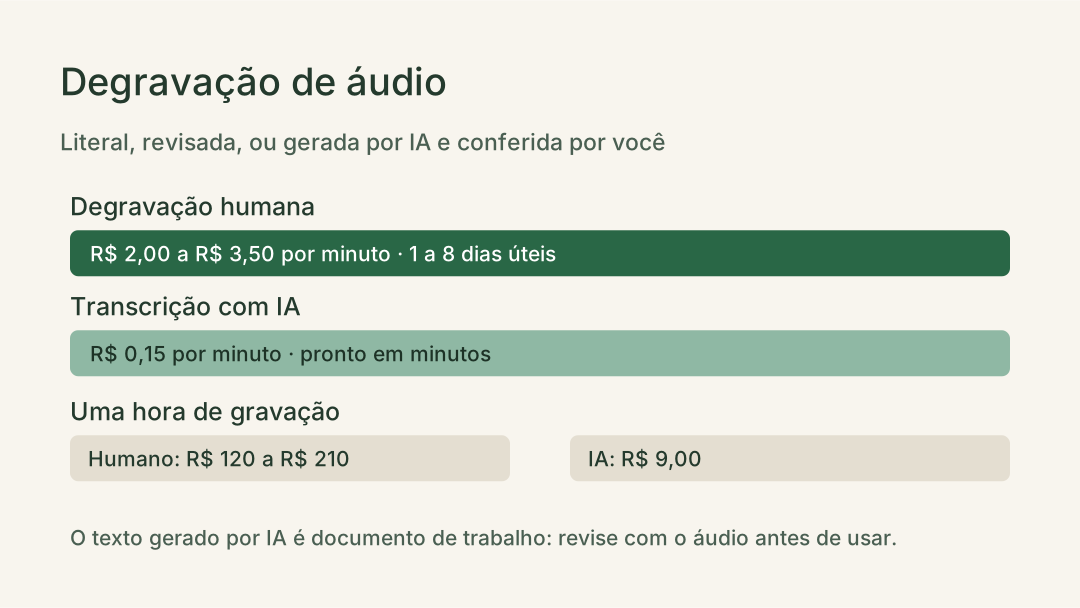
| Minutos comprados | 200 minutos por R$ 30 (R$ 0,15 por minuto) | 3 horas / 1 GB | 7 dias na conta grátis; 30 no Pro |
| Pro | 500 minutos por mês (R$ 59,90) | 3 horas / 1 GB | 30 dias |
| Studio | 1.000 minutos por mês (R$ 109,90) | 6 horas / 2 GB | 90 dias |
Os minutos comprados não expiram e podem ser usados por quem tem conta grátis ou assinatura. O áudio original é excluído 24 horas depois da conclusão; o texto e as legendas seguem o prazo da tabela.
Quando o áudio é longo
Acima de 30 minutos, o arquivo deixa de caber no teste e na conta grátis. Três saídas:
- Minutos comprados. Uma aula de duas horas consome 120 minutos; 200 minutos custam R$ 30 e os 80 restantes ficam para a próxima gravação.
- Plano mensal. O Pro cobre 500 minutos por mês e arquivos de até 3 horas, o que atende quem transcreve toda semana.
- Dividir o arquivo. Se a gravação passa do limite do plano, dividir em partes de até o limite resolve sem trocar de plano — cada parte vira uma tarefa.
Para gravações longas, o guia de transcrever áudio longo compara os limites por arquivo de oito ferramentas.
Perguntas frequentes
Dá para transcrever áudio de graça?
Sim, até 30 minutos no total sem criar conta, ou 30 minutos por mês com uma conta grátis. Acima disso é preciso comprar minutos ou assinar um plano. Não existe transcrição ilimitada gratuita.
Qual o melhor formato para enviar?
MP3, M4A, WAV, OGG, OPUS, AAC, FLAC e os vídeos MP4, MOV e WebM são aceitos. Se o áudio estiver em outro formato, converta antes; o envio não converte o arquivo por você.
O WhatsApp já transcreve áudio?
Se o seu aplicativo mostra uma transcrição da mensagem de voz, o texto aparece dentro da conversa e não sai dali para edição ou exportação. Para editar, buscar e baixar em TXT, DOCX, SRT ou VTT, salve o áudio e envie para transcrição.
Precisa instalar algum aplicativo?
Não. O envio é feito pelo navegador, no computador ou no celular. O que existe é a página de envio e o editor do resultado.
Quanto tempo demora?
Áudios curtos ficam prontos em poucos minutos; gravações de horas levam mais tempo e podem ser acompanhadas na lista de tarefas. O processamento acontece no servidor, então você pode fechar a página.