Solução de problemas
Por que a transcrição automática fica ruim e como corrigir
Identifique idioma incorreto, ruído, falas sobrepostas, nomes e falantes trocados e corrija o resultado ouvindo a gravação no Transcrever.
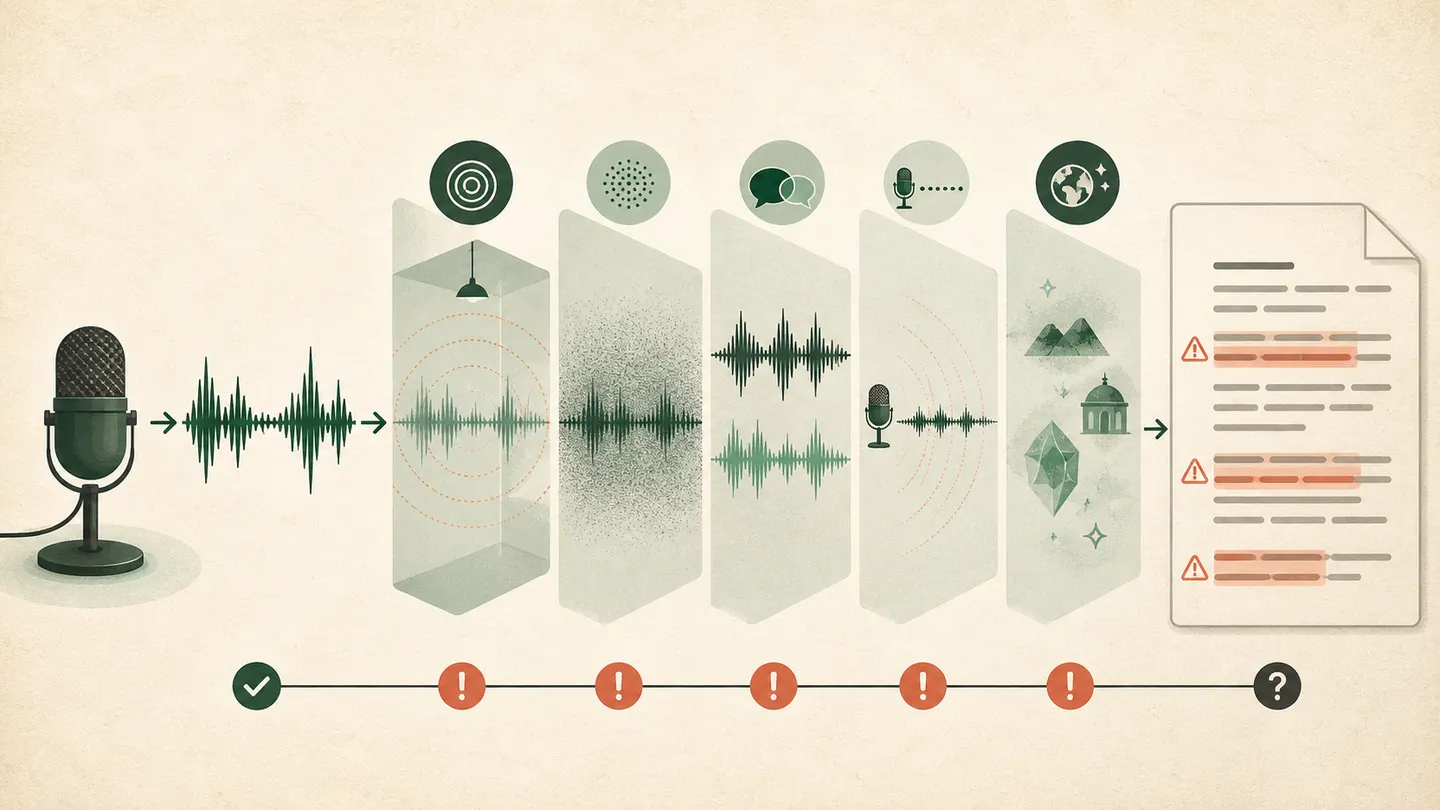
Quando uma transcrição automática fica ruim, comece pelo trecho errado, não pelo arquivo inteiro. No editor do Transcrever, pesquise uma palavra ou abra o tempo do problema, reproduza alguns segundos antes e depois e compare o texto com a gravação. O tipo de erro costuma indicar o próximo passo: corrigir um nome, confirmar o falante, escolher o idioma certo ou procurar uma fonte de áudio melhor.
Diagnóstico rápido: qual é o seu erro?
| O que aparece no texto | Causa provável | O que fazer primeiro |
|---|---|---|
| Muitas frases sem sentido | Idioma selecionado diferente do falado | Confirme o idioma e envie novamente se estiver errado |
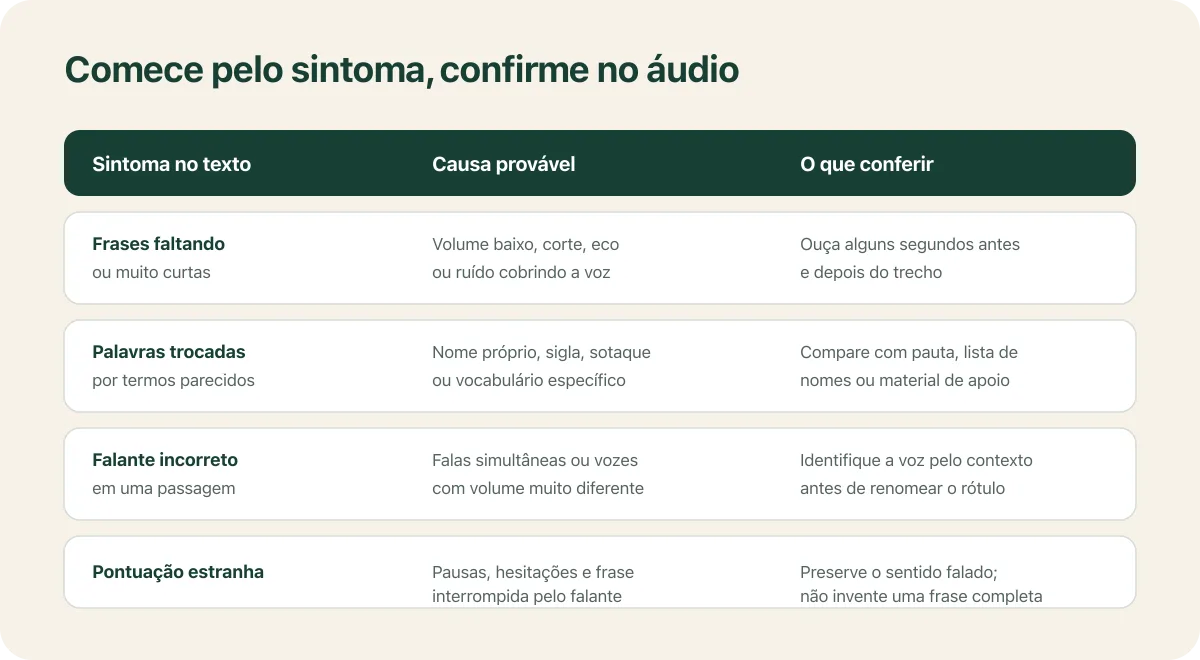
| Uma passagem desapareceu | Voz baixa, corte, ruído ou fala coberta | Ouça alguns segundos antes e depois |
| Nome virou uma palavra comum | Falta de contexto para nome próprio ou sigla | Confira pauta, lista de participantes ou outra fonte |
| Falante foi trocado | Vozes parecidas, volume desigual ou sobreposição | Ouça a transição e corrija o falante daquele trecho |
| Pontuação mudou o sentido | Pausa, hesitação ou frase interrompida | Edite preservando o que foi realmente dito |
| Quase todo o texto está fraco | Gravação distante, distorcida ou muito comprimida | Procure o arquivo mais próximo do original |
1. Confira o idioma antes de corrigir frase por frase
Um idioma diferente do falado muda as palavras que o sistema considera prováveis. O resultado pode parecer formado por palavras reais, mas as frases ficam desconectadas ou repetem sons parecidos.
Volte à tela de envio e confirme o idioma predominante da gravação. Se a conversa alterna idiomas, escolha o principal e anote os trechos que precisam de revisão separada. Não corrija centenas de linhas antes de verificar essa configuração.
2. Ouça se ruído, distância ou eco cobrem a voz
Quando o microfone está distante, ele registra mais ambiente e menos fala direta. Ventilador, trânsito, teclado e outras pessoas competem com a voz. O texto pode ficar gramatical, mas ainda representar outra palavra.
Eco também espalha o mesmo som em instantes diferentes. Em salas vazias ou chamadas reproduzidas por caixas de som, consoantes e finais de palavra podem perder clareza.
A documentação do Google Cloud recomenda aproximar o microfone, evitar áudio recortado e escutar amostras para detectar distorção ou ruído. As recomendações são daquele serviço, mas descrevem condições que você pode ouvir no próprio arquivo. Consulte as práticas recomendadas para dados de fala.
3. Trate falas simultâneas como um ponto de conferência
Quando duas pessoas falam ao mesmo tempo, as vozes chegam misturadas no mesmo canal. Uma frase pode perder palavras, combinar duas falas ou receber o rótulo de participante errado.
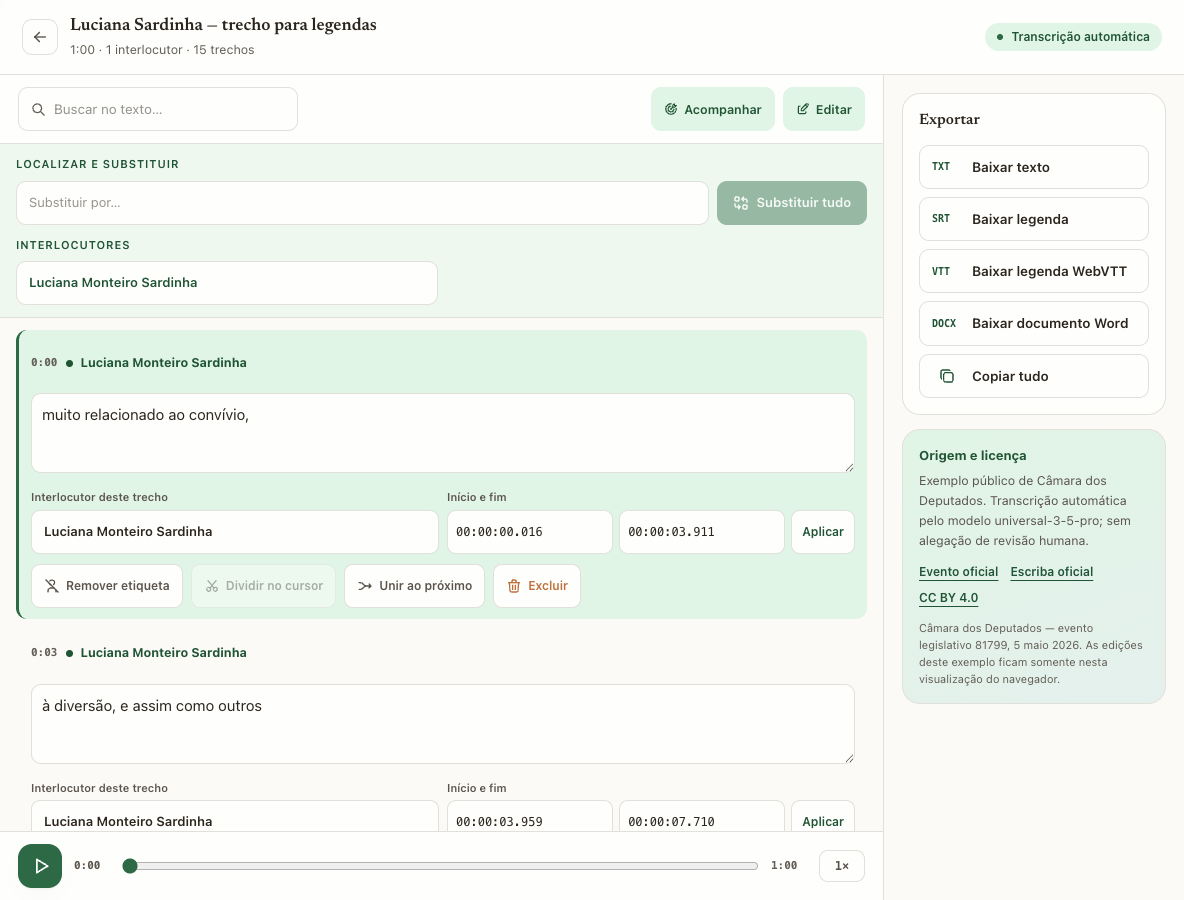
Ativar separação de interlocutores ajuda a organizar o resultado, mas os rótulos ainda precisam ser conferidos. No editor, ouça desde a fala anterior até o fim da resposta. Se apenas um trecho estiver atribuído à pessoa errada, altere o falante daquele trecho; se o nome não deve aparecer, remova o rótulo. A renomeação na lista de falantes continua útil quando o mesmo rótulo precisa mudar em toda a transcrição.
Uma passagem que mistura o fim de uma fala com o começo de outra pode ser dividida no cursor. Já dois trechos consecutivos e fragmentados podem ser unidos somente quando têm o mesmo falante. Primeiro confirme a transição no áudio; não ajuste a estrutura apenas para o texto parecer mais regular.
Se a sobreposição impede entender uma palavra importante, marque o trecho como incerto em vez de completar a frase pelo que pareceria lógico.
4. Confira nomes, siglas e números com outra fonte
Uma pessoa reconhece o nome de um colega ou produto porque conhece a pauta. A gravação sozinha pode oferecer sons parecidos. Sobrenomes, endereços, códigos, siglas e palavras em outro idioma precisam de contexto adicional.
Antes do envio, separe uma referência curta:
- lista de participantes e organizações;
- pauta, apresentação ou descrição do episódio;
- nomes de produtos, projetos e lugares;
- datas e valores presentes em uma fonte confiável.
Abra Vocabulário na área de envio e adicione os nomes, siglas e termos do assunto separados por vírgulas ou linhas. Esse vocabulário orienta o reconhecimento, mas não garante que o termo será transcrito corretamente; o áudio e o contexto ainda precisam ser conferidos.
Depois que o resultado estiver pronto, use a busca para localizar cada termo. Quando o mesmo erro literal se repetir, Localizar e substituir troca todas as ocorrências no texto dos trechos, sem diferenciar maiúsculas de minúsculas, e informa quantas foram alteradas. A substituição não modifica o áudio, os falantes nem os timecodes. Reproduza pelo menos uma ocorrência antes de aplicar a troca em todo o texto: a lista serve para conferir a grafia, não para inventar uma palavra que não está audível.
5. Corrija o resultado no Transcrever
Depois de identificar a causa, faça a correção em uma ordem que protege o uso do texto:
- pesquise nomes, números, datas e negativas;
- abra o trecho e ouça com contexto;
- corrija somente o texto que pode ser confirmado e use a substituição em massa apenas quando a mesma forma estiver errada em todas as ocorrências;
- ajuste o falante de uma passagem, remova o rótulo quando ele não deve aparecer e divida ou una trechos quando a gravação confirmar a mudança;
- exclua uma passagem apenas depois de confirmar que ela não deve fazer parte da transcrição;
- altere início e fim somente ao ouvir um erro de sincronização; o editor rejeita intervalos inválidos ou sobrepostos;
- leia novamente a passagem e escolha o arquivo para o próximo uso.
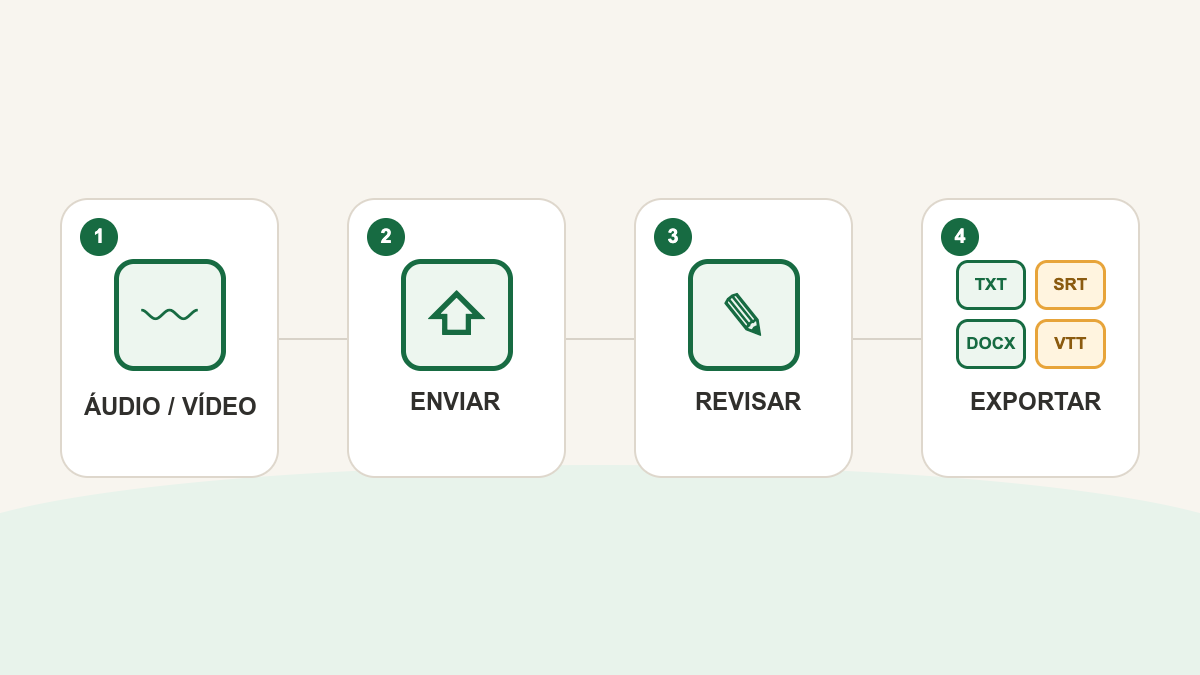
Baixe TXT para texto simples, DOCX para continuar em um processador de documentos, SRT para legendas SubRip ou VTT para plataformas que usam WebVTT. SRT e VTT preservam os intervalos revisados; eles não aplicam estilo, posição ou legenda gravada no vídeo. Abra a legenda junto da versão final da mídia antes de publicar.
Se você ainda não gerou o texto, use a página de áudio para texto. Se o problema envolve várias vozes, veja também o fluxo para transcrever uma reunião.
6. Decida entre corrigir, enviar novamente ou obter outra gravação
Corrija no editor quando o erro está concentrado em nomes, pontuação, um falante ou poucas passagens audíveis.
Envie novamente quando o idioma foi escolhido incorretamente ou você encontrou uma versão mais próxima do arquivo original.
Procure outra gravação quando a voz está sistematicamente inaudível, distorcida ou coberta. Converter MP3 para WAV ou aumentar o volume não recupera detalhes que nunca foram captados.
A documentação de avaliação da AssemblyAI recomenda testar sistemas com os próprios áudios, porque uma medida geral não mostra quais erros afetam o seu uso. Veja a visão geral sobre avaliações de reconhecimento de fala.
Perguntas frequentes
Aumentar o volume melhora a transcrição?
Pode facilitar a escuta de um arquivo baixo, mas também aumenta o ruído e não recupera frequências cortadas ou distorção. Mantenha o original e compare uma amostra antes de alterar todo o arquivo.
Remover ruído sempre ajuda?
Não. Um filtro agressivo pode remover partes da fala junto com o ruído. Teste em uma cópia e confira consoantes, finais de palavra e vozes mais baixas.
Por que os nomes saem errados mesmo com áudio claro?
Nomes próprios oferecem menos contexto previsível do que palavras comuns. Adicione os termos esperados ao vocabulário antes do envio para orientar o reconhecimento, depois confira a grafia em uma fonte confiável e ouça a passagem antes de editar. O vocabulário não substitui essa revisão.
Qual é a diferença entre vocabulário e substituir tudo?
O vocabulário é enviado junto com a gravação para indicar nomes e termos que podem aparecer, sem garantir o resultado. A substituição em massa acontece depois e altera apenas correspondências literais no texto já gerado. Use a primeira para dar contexto ao reconhecimento e a segunda somente depois de confirmar que todas as ocorrências encontradas precisam da mesma correção.
Como revisar uma gravação longa mais rápido?
Comece pelo que será usado: nomes, números, datas, citações e mudanças de falante. A busca e as marcações de tempo permitem concentrar a escuta nessas passagens antes de baixar o resultado corrigido.