Guias
Como transcrever uma reunião com vários participantes
Envie uma reunião gravada ao Transcrever, separe e renomeie os falantes, corrija o texto ouvindo o áudio e baixe TXT, DOCX, SRT ou VTT.
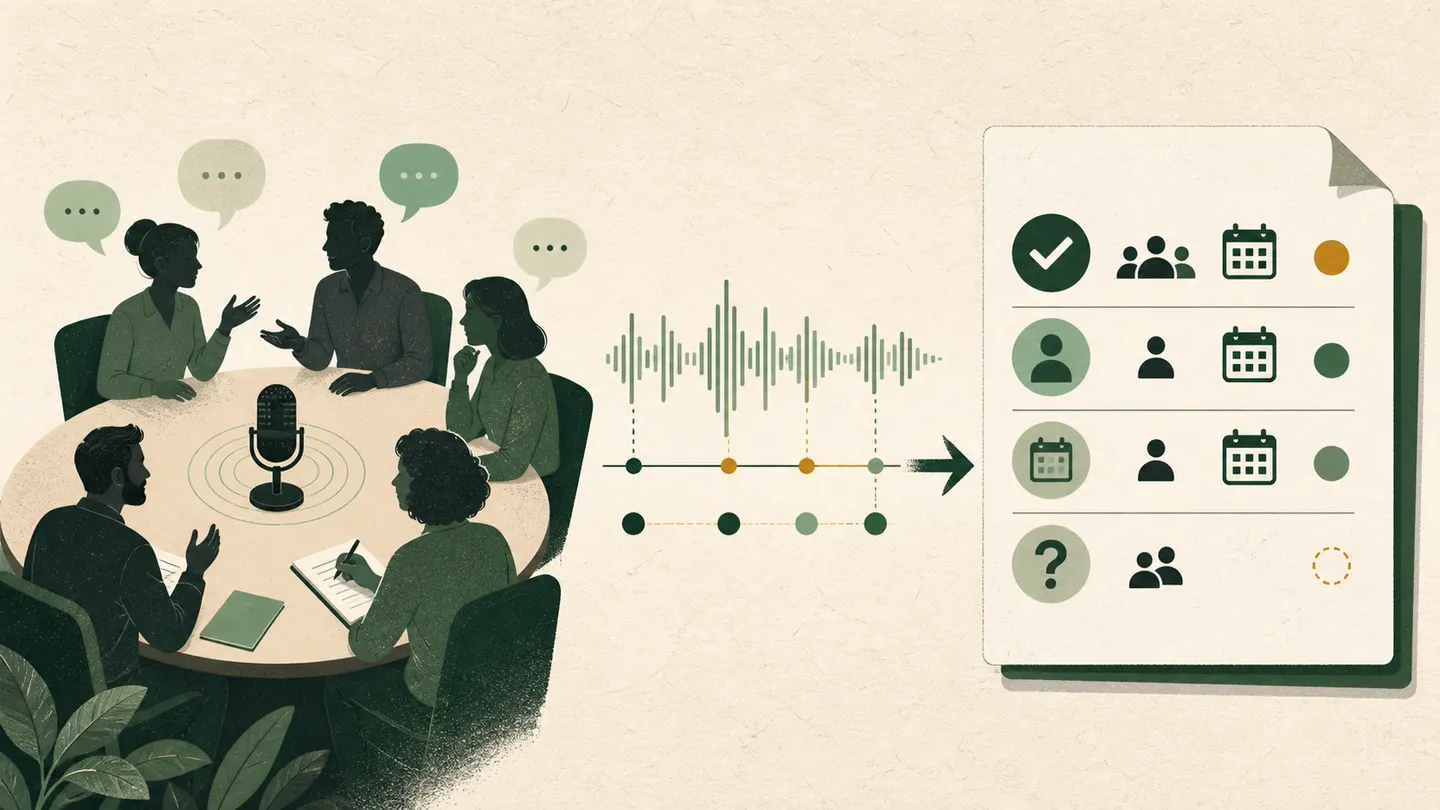
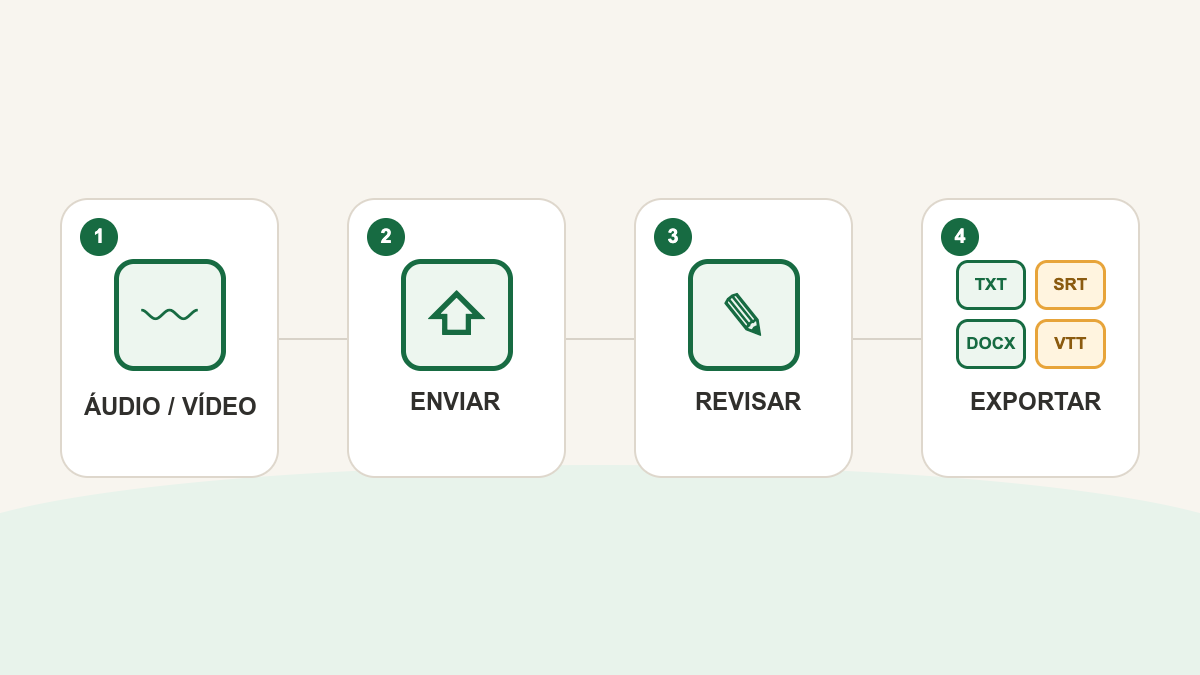
Para transcrever uma reunião com vários participantes no Transcrever, use o melhor arquivo de áudio ou vídeo disponível, escolha o idioma falado e ative a separação de interlocutores. Quando a tarefa terminar, abra o editor, identifique e renomeie os falantes, ouça nomes e números importantes e baixe a transcrição revisada em TXT, DOCX, SRT ou VTT.
O que você precisa antes de começar
Use a gravação mais próxima da fonte original. Se a plataforma de reunião oferece um arquivo local e outro encaminhado por aplicativo de mensagens, prefira o local: novas compressões podem esconder consoantes, finais de palavra e vozes mais distantes.
Antes do envio, confirme:
- qual é o idioma predominante da conversa;
- se existe mais de uma pessoa falando;
- se o arquivo abre e reproduz até o final;
- quais nomes, organizações, datas e valores precisam de grafia exata;
- se você precisa de TXT ou DOCX para o texto, ou SRT ou VTT com tempos.
O Transcrever trabalha com uma reunião já gravada. Ele não entra em uma chamada ao vivo para gravar participantes.
Passo 1: escolha o idioma da reunião
Abra a página de transcrição de reunião. Antes de selecionar o arquivo, escolha o idioma falado na maior parte da reunião, não o idioma em que você pretende escrever a ata. Adicione nomes e termos importantes ao vocabulário, se necessário.
Passo 2: configure os falantes e envie o arquivo
Mantenha a opção ativada quando a gravação tiver duas ou mais vozes. O resultado será dividido em trechos com rótulos de falante e marcações de tempo.
Esses rótulos são uma base para revisão. Siga o fluxo para separar e renomear os falantes quando precisar confirmar participantes em todo o texto. Vozes parecidas, sobreposição ou volumes muito diferentes podem trocar a atribuição de uma passagem. Não use o rótulo automático como confirmação final de autoria.
Depois de configurar o idioma e os falantes, selecione ou arraste a gravação para iniciar o envio.
Passo 3: abra somente a tarefa concluída
Depois do envio, a gravação aparece como uma tarefa. Abra o editor quando o estado indicar que a transcrição está concluída. O resultado contém o texto dividido em trechos, os tempos e os falantes detectados.
Se o arquivo falhar antes de produzir o resultado, verifique o formato, a reprodução e os limites apresentados na tela. Não tente corrigir um problema de arquivo dentro do editor, porque ele só abre para uma tarefa concluída.
Passo 4: identifique e renomeie os falantes
Comece por um trecho em que as pessoas se apresentam ou chamam umas às outras pelo nome. Reproduza a passagem, identifique a voz e renomeie o rótulo correspondente. Depois confira uma segunda fala da mesma pessoa.
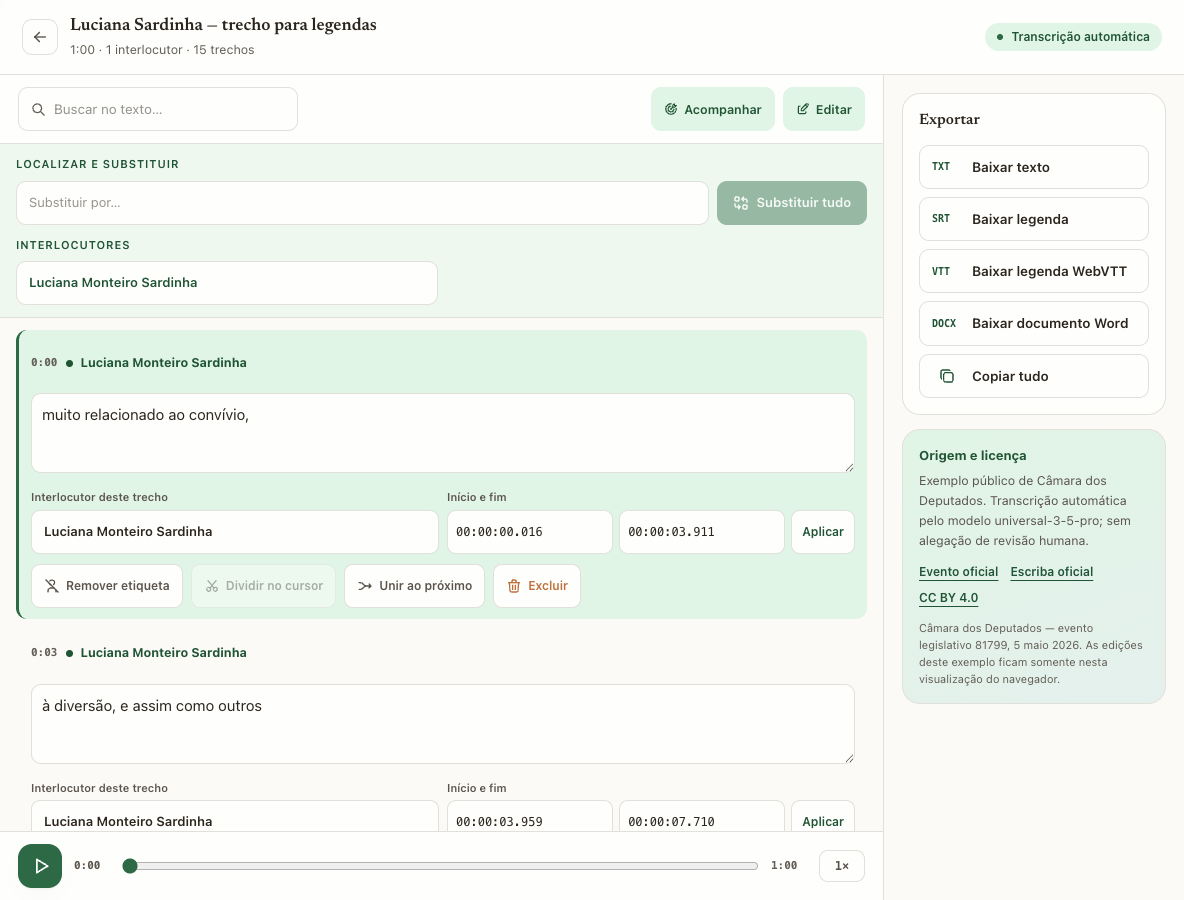
Quando uma mudança de falante parecer errada, ouça desde o trecho anterior. Respostas curtas como “sim”, “pode ser” ou “concordo” dependem do contexto e são mais difíceis de atribuir isoladamente.
Passo 5: pesquise e corrija o que terá consequência
Use a busca para localizar nomes de participantes, empresas, produtos e entregas. Depois procure datas, valores, porcentagens e negativas. Para cada resultado importante:
- reproduza alguns segundos antes da palavra;
- confirme o falante;
- ative a edição e corrija o texto;
- leia a frase inteira para verificar o sentido;
- mantenha a passagem incerta quando o áudio não permite confirmar.
Pesquisar uma palavra é apenas um atalho para chegar à passagem. A gravação continua sendo a fonte para decidir o que foi dito.
Passo 6: revise falas sobrepostas e participantes distantes
Em reuniões, uma pessoa frequentemente interrompe enquanto outra termina a frase. O texto pode misturar palavras, omitir uma resposta curta ou mudar o falante no meio da passagem.
Use fones de ouvido e escute a transição completa. Se duas falas importantes continuam indistinguíveis, não escolha um participante apenas pelo assunto. Mantenha a incerteza visível e valide com quem participou quando isso for necessário.
Participantes distantes também podem aparecer com mais erros. Se houver outra faixa de áudio ou uma gravação local com voz mais clara, ela pode ser uma fonte melhor do que o arquivo já comprimido.
Passo 7: baixe o formato adequado
Depois da revisão, escolha o formato conforme o próximo uso:
- TXT: texto simples para pesquisa, arquivo ou citações;
- DOCX: documento editável para continuar o trabalho em um processador de texto;
- SRT: blocos de legenda no formato SubRip, com tempos;
- VTT: legendas WebVTT com tempos para plataformas compatíveis.
O Transcrever exporta a transcrição. Ele não transforma automaticamente a reunião em ata, resumo, lista de decisões ou tarefas. Se você for preparar esses documentos, use o TXT ou DOCX revisado como fonte e volte aos tempos quando precisar confirmar uma passagem.
Problemas comuns em reuniões com vários participantes
| Problema | Como aparece | O que conferir |
|---|---|---|
| Falante trocado | Uma resposta aparece sob o nome anterior | Ouça a mudança de voz e o contexto |
| Voz distante | Palavras somem ou viram termos parecidos | Procure uma gravação local ou uma faixa mais clara |
| Sobreposição | Duas frases se misturam | Reproduza mais devagar e mantenha o trecho incerto se necessário |
| Nome próprio incorreto | Surge uma palavra comum no lugar do nome | Compare com a lista de participantes |
| Número ou prazo estranho | A frase parece correta, mas muda a informação | Ouça novamente e confira outra fonte |
| Texto inteiro sem sentido | Palavras plausíveis aparecem no idioma errado | Confira o idioma escolhido no envio |
Perguntas frequentes
O Transcrever participa de reuniões ao vivo?
Não. Grave a reunião na plataforma ou dispositivo autorizado e envie o arquivo de áudio ou vídeo depois.
Ele reconhece quem é cada participante pelo nome?
O resultado separa vozes em rótulos de falante. Você identifica cada pessoa ouvindo a gravação e renomeia os rótulos no editor.
Posso gerar uma ata automaticamente?
Não. O resultado é uma transcrição editável com tempos e falantes. Depois de revisar, você pode usar o TXT ou DOCX como fonte para preparar uma ata em outro fluxo.
Preciso revisar a reunião inteira?
Para uma transcrição integral confiável, leia todo o resultado e ouça as passagens incertas. Se o objetivo é localizar poucos assuntos, pesquise esses termos e confira cada resultado com o contexto anterior e posterior.